Como Criar Conceitos Arquitetônicos Rapidamente?
Aprenda a usar o ReRoom para gerar rapidamente elementos visuais de conceitos arquitetônicos, desde cenas externas até diagramas axonométricos explodidos e detalhes de fachada.

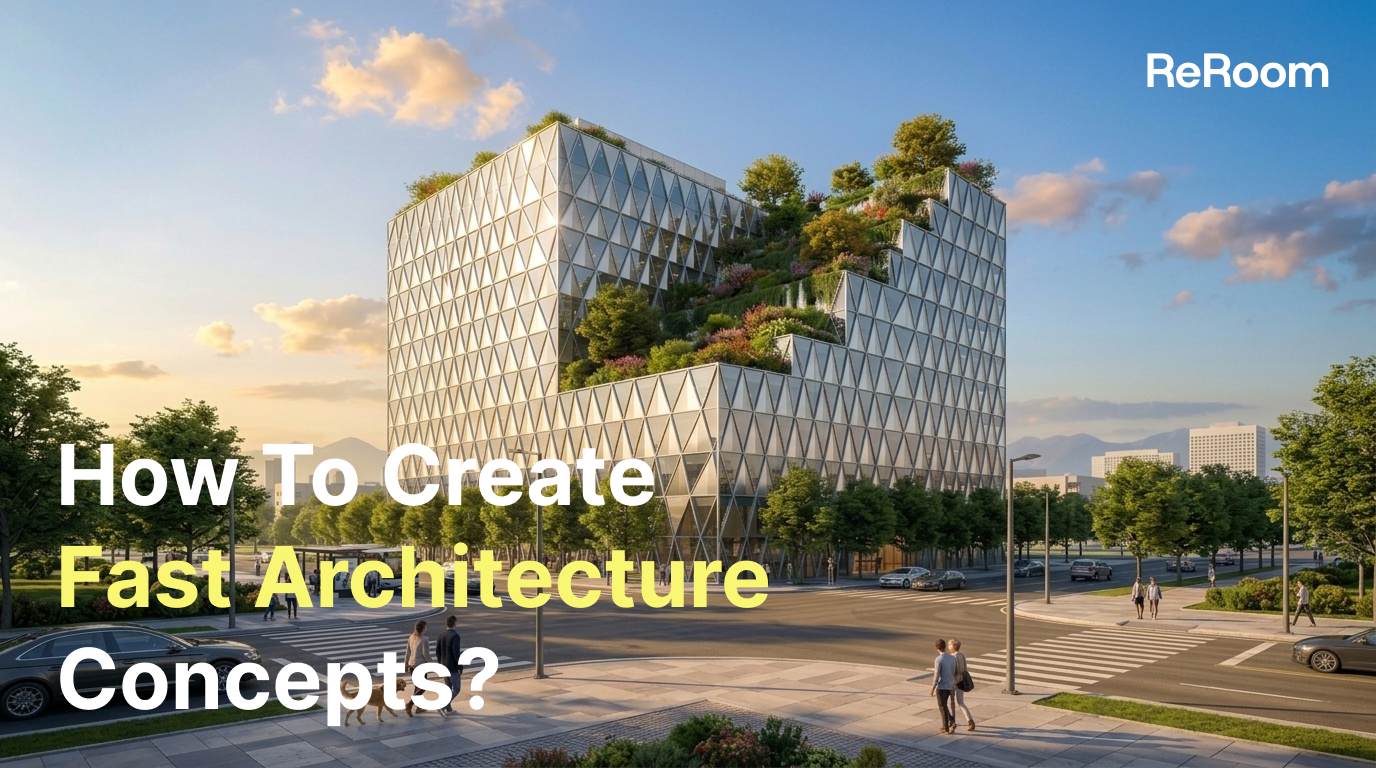
Por que criamos este fluxo de trabalho
Nos estágios iniciais do projeto arquitetônico, as equipes frequentemente precisam criar muitos tipos diferentes de elementos visuais ao mesmo tempo. Perspectivas externas, cortes esquemáticos, diagramas explodidos, gráficos de análise ambiental e fotos de detalhes de fachada geralmente vêm de fluxos de trabalho separados e ferramentas de software diferentes.
Queríamos simplificar esse processo dentro do ReRoom. Em vez de tratar cada imagem como uma tarefa isolada, começamos a criar um fluxo de trabalho que permite aos arquitetos e designers explorar rapidamente conceitos arquitetônicos por meio de elementos visuais gerados por IA.
Neste tutorial, mostraremos como usamos o ReRoom para gerar um conjunto completo de imagens conceituais de arquitetura a partir de uma única ideia inicial.
Passo 1 — Fazer login e iniciar um novo projeto
Primeiro, faça login no ReRoom e crie um novo projeto a partir da página inicial.
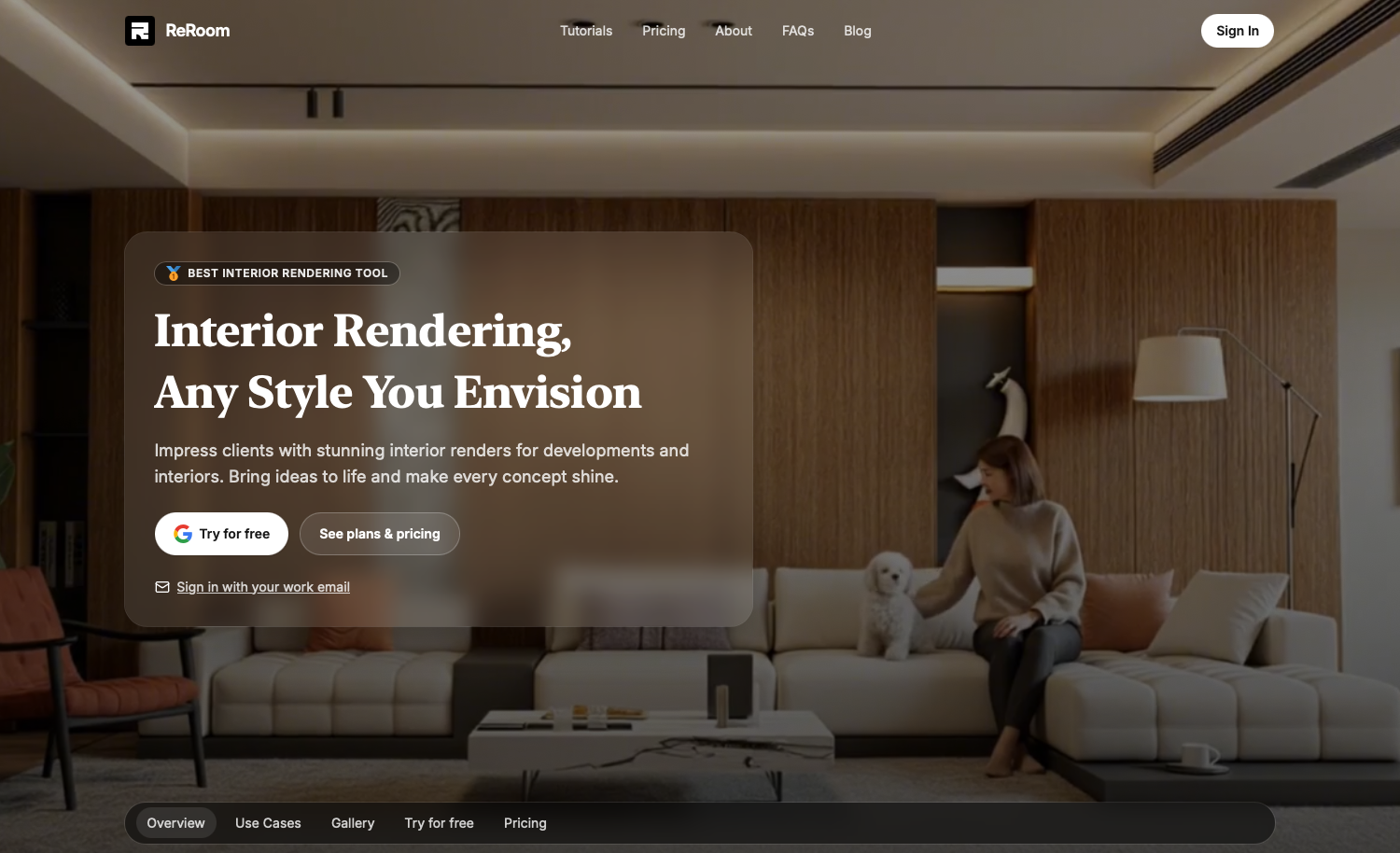 Figura 01. Página inicial do ReRoom e configuração do projeto
Depois de entrar no espaço de trabalho, faça o upload da sua imagem de referência ou esboço arquitetônico. Pode ser um estudo volumétrico, uma exportação de CAD, um diagrama conceitual ou até mesmo um croqui à mão livre.
Geralmente começamos com uma imagem simples em vez de uma renderização refinada. Os conceitos em estágio inicial funcionam melhor quando a estrutura ainda é flexível.
Passo 2 — Ajustar as configurações de geração
Assim que a imagem for carregada, configuramos as opções de geração antes de escrever os prompts.
Dentro do ReRoom, normalmente ajustamos:
- Seleção do modelo
- Proporção da imagem
Para fluxos de trabalho arquitetônicos, geralmente preferimos proporções mais amplas, como 16:9 ou 4:3, porque preservam mais o contexto espacial.
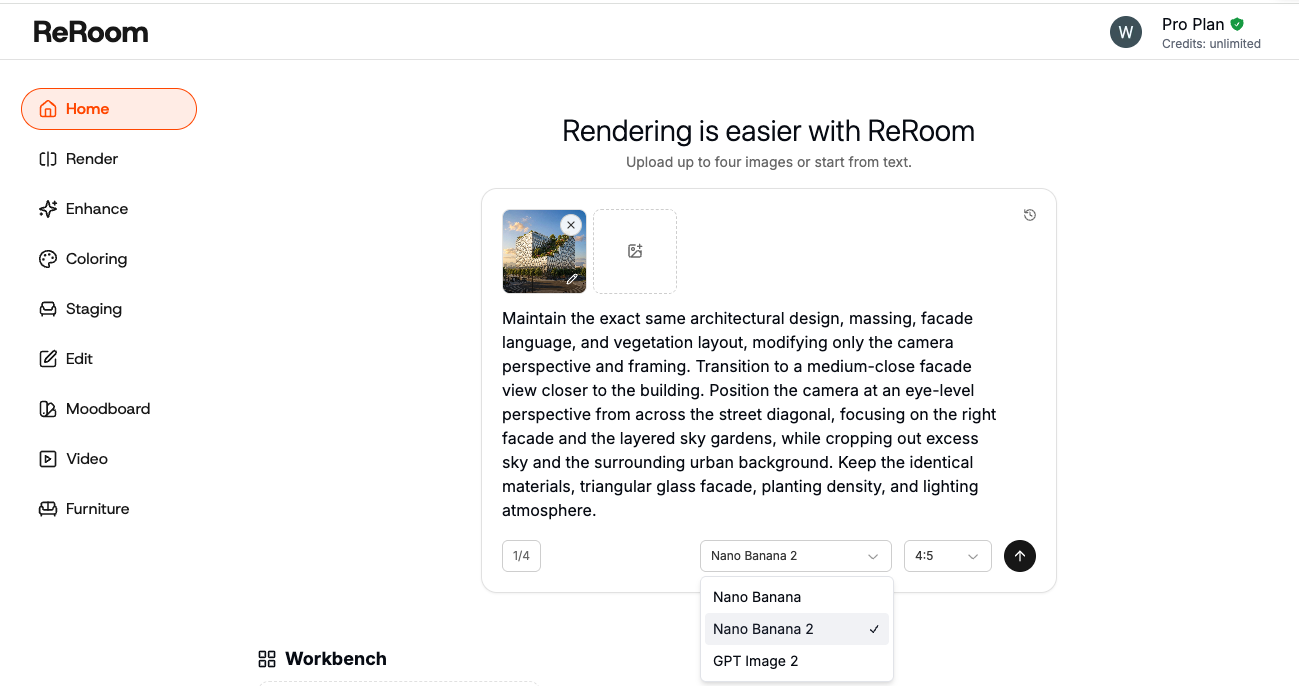 Figura 02. Configurações de geração dentro do ReRoom
Escolher o modelo certo também altera significativamente o resultado. Alguns modelos produzem visuais conceituais mais suaves, enquanto outros priorizam o realismo dos materiais e o detalhamento arquitetônico.
Passo 3 — Gerar perspectivas arquitetônicas externas
A primeira imagem que costumamos gerar é uma perspectiva externa parcial. Em vez de renderizar todo o edifício de imediato, focamos primeiro na atmosfera, na escala e na proposta de materiais.
Maintain the exact same architectural design, massing, facade language, and vegetation layout, modifying only the camera perspective and framing. Transition to a medium-close facade view closer to the building. Position the camera at an eye-level perspective from across the street diagonal, focusing on the right facade and the layered sky gardens, while cropping out excess sky and the surrounding urban background. Keep the identical materials, triangular glass facade, planting density, and lighting atmosphere.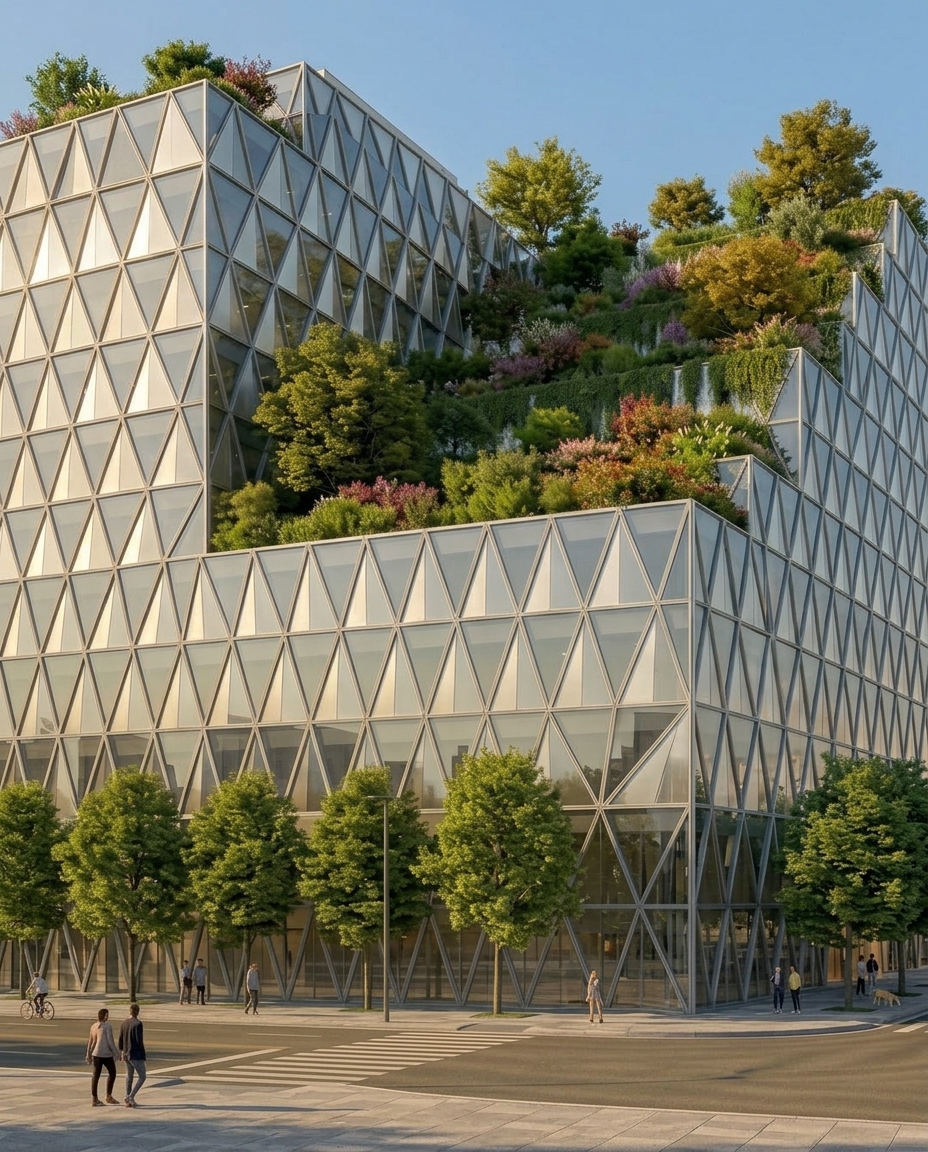
Figura 03. Perspectiva arquitetônica externa gerada com o ReRoom
Uma coisa que aprendemos é que prompts com excesso de palavras-chave de estilo frequentemente quebram a consistência espacial. Agora mantemos os prompts mais curtos e priorizamos a estrutura arquitetônica em relação aos efeitos visuais.
Passo 4 — Criar cortes esquemáticos e perspectivas internas
Depois de gerar as vistas externas, passamos para cortes esquemáticos e perspectivas do interior para o exterior.
Essas imagens nos ajudam a verificar se as relações espaciais continuam fazendo sentido após a geração.
architectural section elevation, interior spatial relationship, natural lighting, clean composition, realistic architectural rendering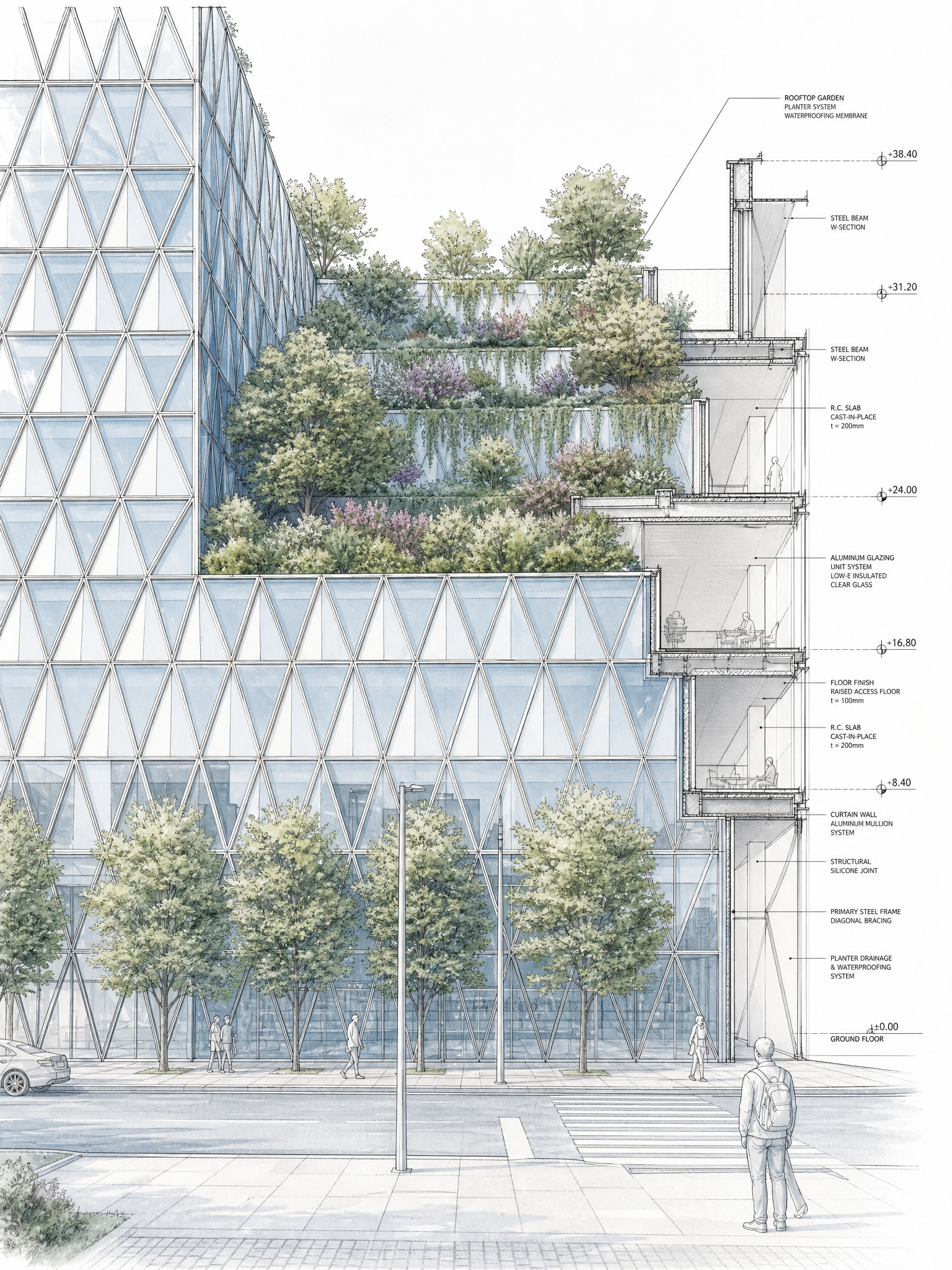 Figura 04. Corte esquemático arquitetônico
Para perspectivas internas, costumamos focar nas aberturas, na circulação e em como a luz natural interage com o espaço.
interior view looking outward, architectural framing, warm natural light, realistic interior atmosphere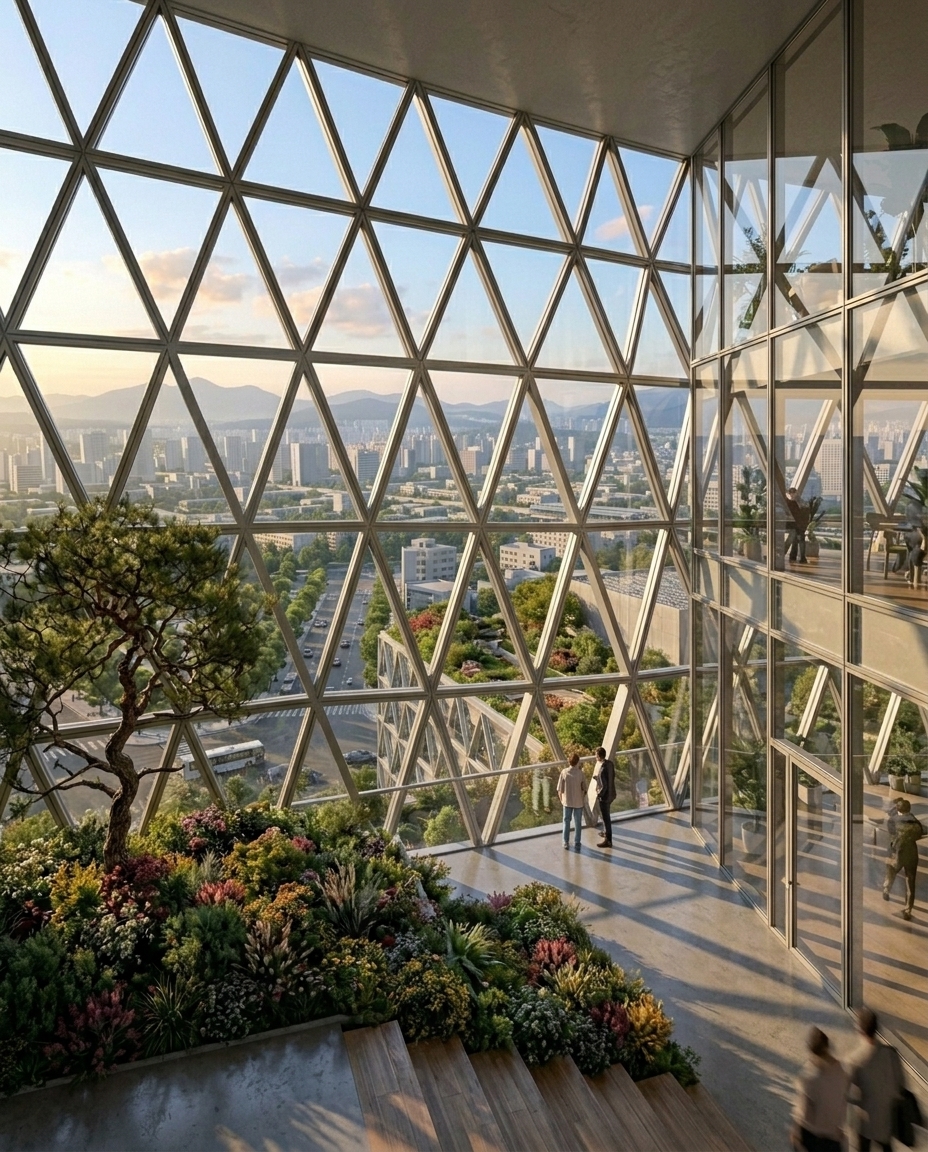 Figura 05. Perspectiva do interior para o exterior
Nesta etapa, reduzimos intencionalmente o uso de prompts com estilos agressivos. Preservar a lógica espacial geralmente é mais importante do que gerar imagens dramáticas.
Passo 5 — Gerar diagramas e estudos de detalhes
O ReRoom também pode ser usado para gerar diagramas arquitetônicos e gráficos de apresentação.
Um fluxo de trabalho que usamos com frequência é a análise axonométrica explodida. Em vez de construir cada camada manualmente, a IA nos ajuda a estabelecer rapidamente a composição e a hierarquia.
exploded axonometric architectural diagram, layered composition, clean architectural graphics, minimal presentation style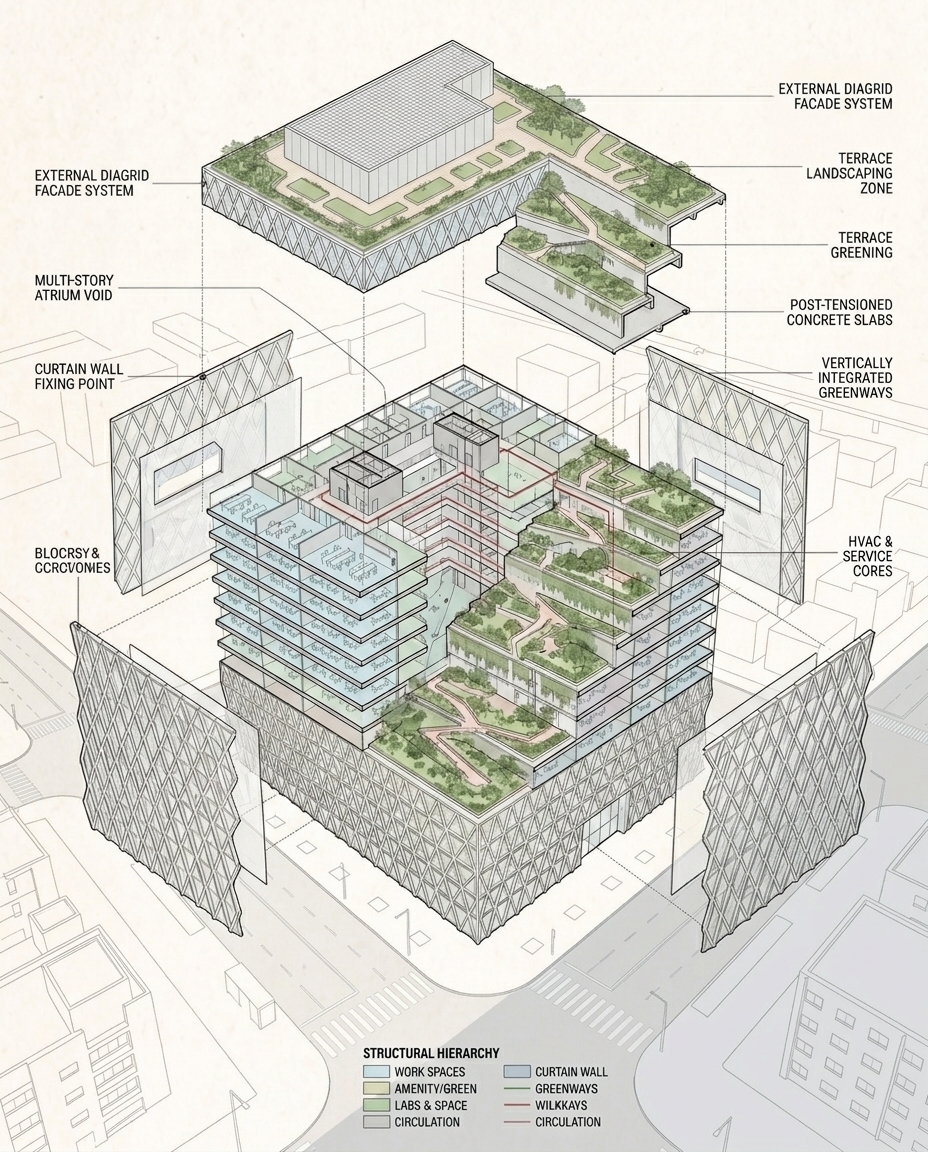 Figura 06. Diagrama de análise axonométrica explodida
Também experimentamos estilos de ilustração em aquarela durante apresentações de conceitos, pois ajudam os clientes a se concentrarem nas ideias espaciais em vez da perfeição dos materiais.
architectural watercolor illustration, soft color palette, hand-drawn architectural rendering, conceptual presentation style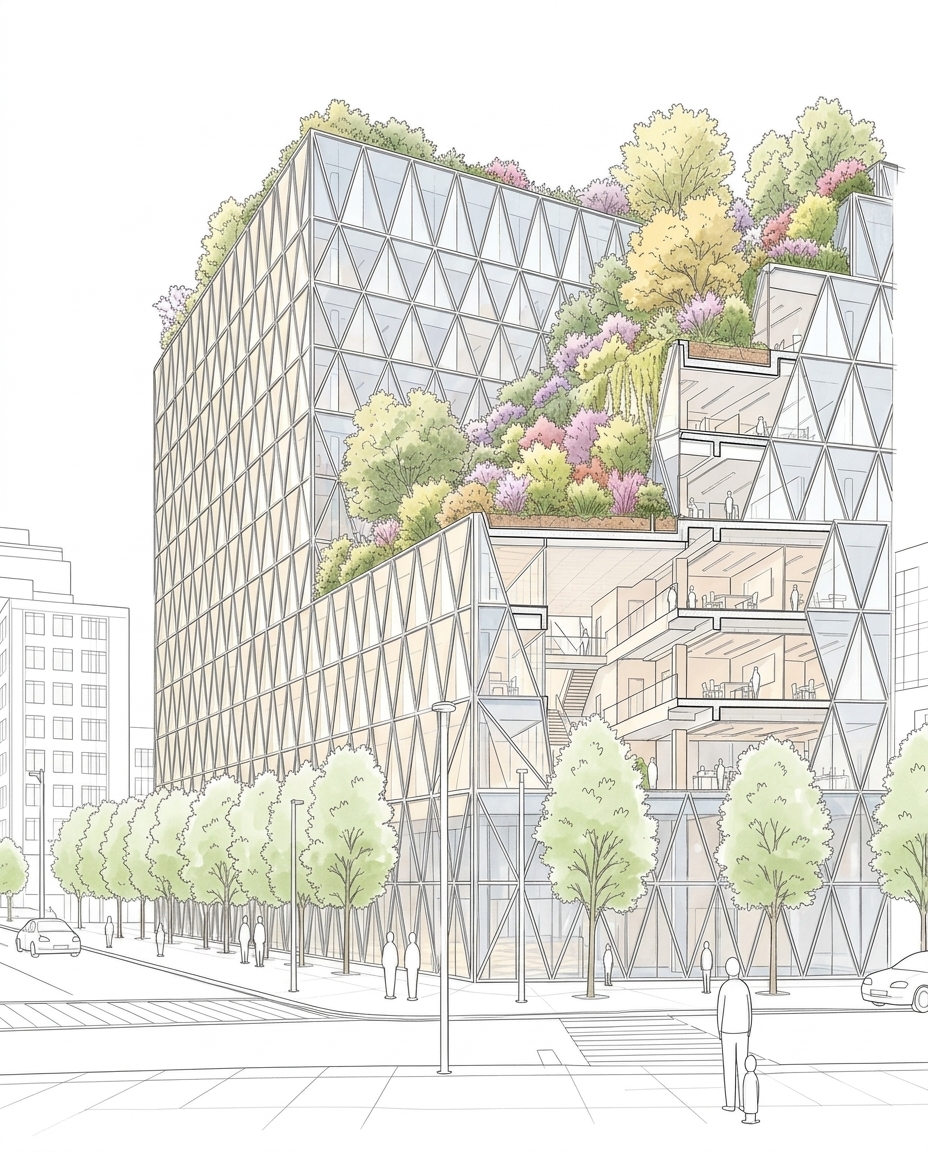 Figura 07. Ilustração arquitetônica em aquarela
Para closes de detalhes de fachada, direcionamos o prompt para a textura do material e a iluminação.
architectural facade detail, close-up material texture, soft natural shadows, concrete and wood facade, realistic lighting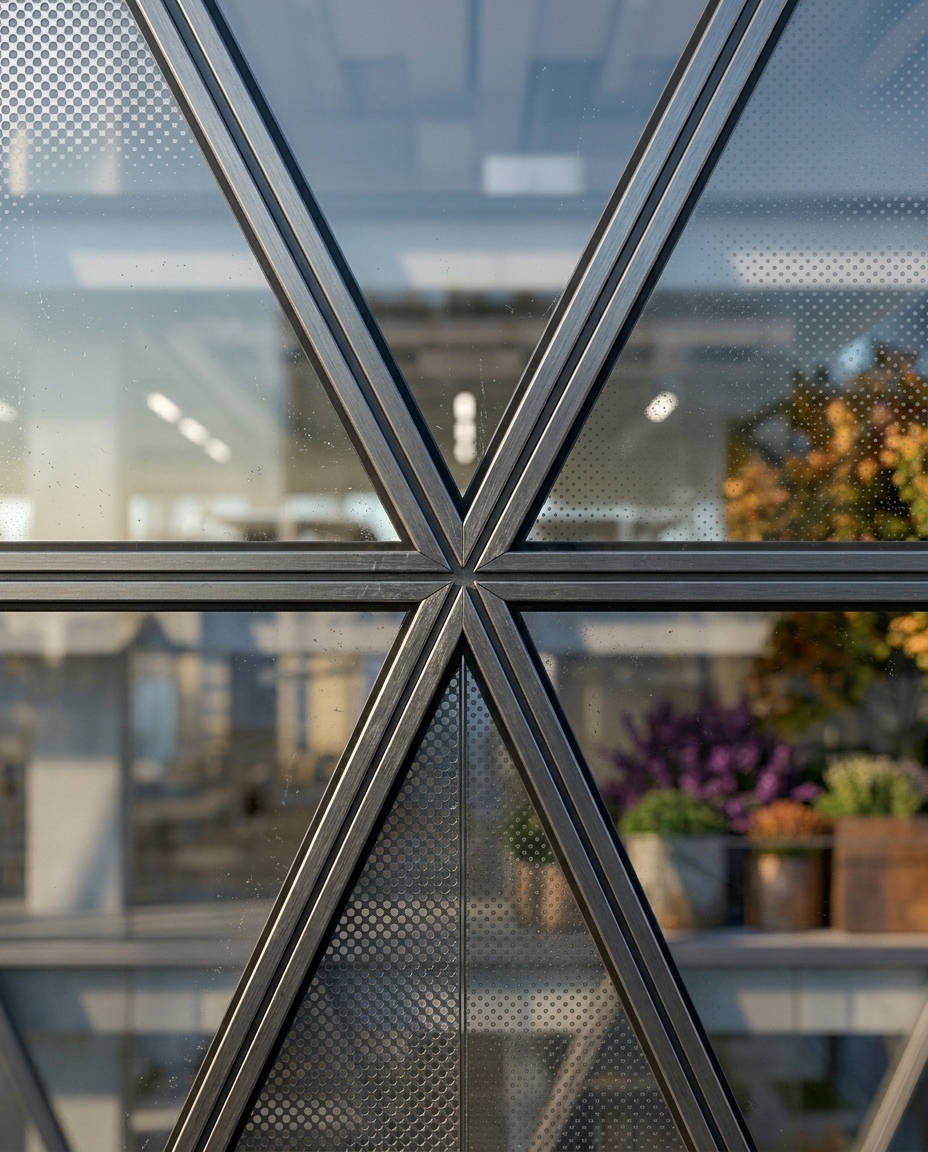 Figura 08. Close de detalhe de fachada
O que mudou no nosso fluxo de trabalho
A maior mudança para nós não foi apenas a velocidade de renderização. Foi a redução do custo de iteração.
Em vez de passar horas construindo cada imagem de apresentação manualmente, agora podemos testar várias direções arquitetônicas em questão de minutos. Isso torna as discussões de projeto em fase inicial mais rápidas e colaborativas.
O ReRoom ainda possui limitações. A consistência espacial, a precisão do diagrama e o controle de materiais frequentemente exigem ajustes manuais. Mas vemos a IA menos como uma máquina de renderização automática e mais como uma ferramenta para explorar rapidamente ideias arquitetônicas.
Publicações relacionadas

Como Editar Renderizações de Interiores com o Nano Banana
A edição de interiores com IA não se resume a tornar uma imagem mais bonita. Trata-se de controlar o que muda e o que permanece intocado.
Willy·30 de jul. de 2026
Como criar pranchas conceituais de paisagismo com IA
Uma prancha conceitual de paisagismo não é apenas uma colagem de plantas. Ela transforma clima, consumo de água e atmosfera em uma orientação clara para a proposta.
Willy·24 de jul. de 2026
Como transformar renderizações estáticas em vídeos de visita virtual com IA
Uma renderização estática pode se tornar mais do que uma única imagem. Com o prompt de vídeo certo, ela pode se transformar em uma visita virtual imersiva pelo espaço.
Willy·21 de jul. de 2026