Como transformar renderizações estáticas em vídeos de visita virtual com IA
Aprenda a usar o ReRoom Vídeo para transformar uma renderização arquitetônica estática em um vídeo cinematográfico de visita virtual com movimento de câmera, pessoas e atmosfera.


Por que transformar uma renderização estática em vídeo?
Em apresentações de arquitetura e design de interiores, as renderizações estáticas ainda são uma das formas mais comuns de comunicar um projeto. Elas conseguem mostrar materiais, iluminação, composição e atmosfera com clareza, mas também têm uma limitação: os espectadores só conseguem compreender a cena a partir de um único ângulo.
Neste tutorial, usaremos o ReRoom Vídeo para transformar uma renderização estática finalizada em um vídeo de visita virtual mais cinematográfico. O objetivo não é substituir um fluxo de trabalho completo de produção de animação, mas ajudar designers a criar rapidamente uma narrativa espacial para propostas em estágios iniciais, redes sociais, sites e apresentações para clientes.
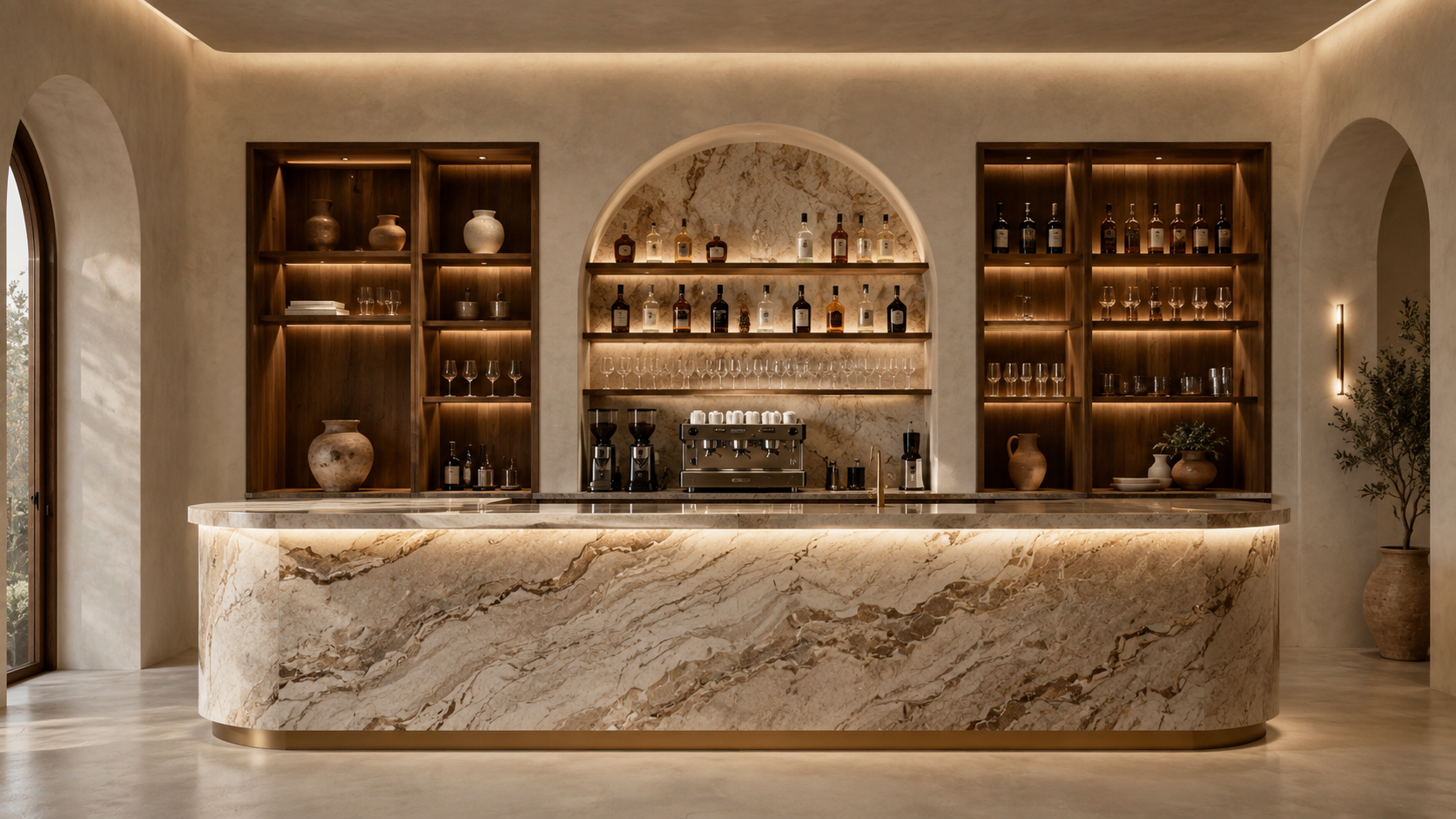 Figura 01. Começando com uma renderização estática refinada como o primeiro quadro do vídeo
A partir dos nossos testes, o segredo para a geração de vídeo não é apenas escrever “faça mover”. Um prompt de vídeo útil precisa controlar o movimento da câmera, o movimento humano, o comportamento da iluminação e a estabilidade da cena. Se alguma dessas partes for muito vaga, o resultado pode se tornar instável, com desvios não naturais ou distorção geométrica aleatória.
Passo 1 — Faça login e prepare sua renderização estática
Primeiro, faça login no ReRoom e prepare a renderização estática que deseja animar.
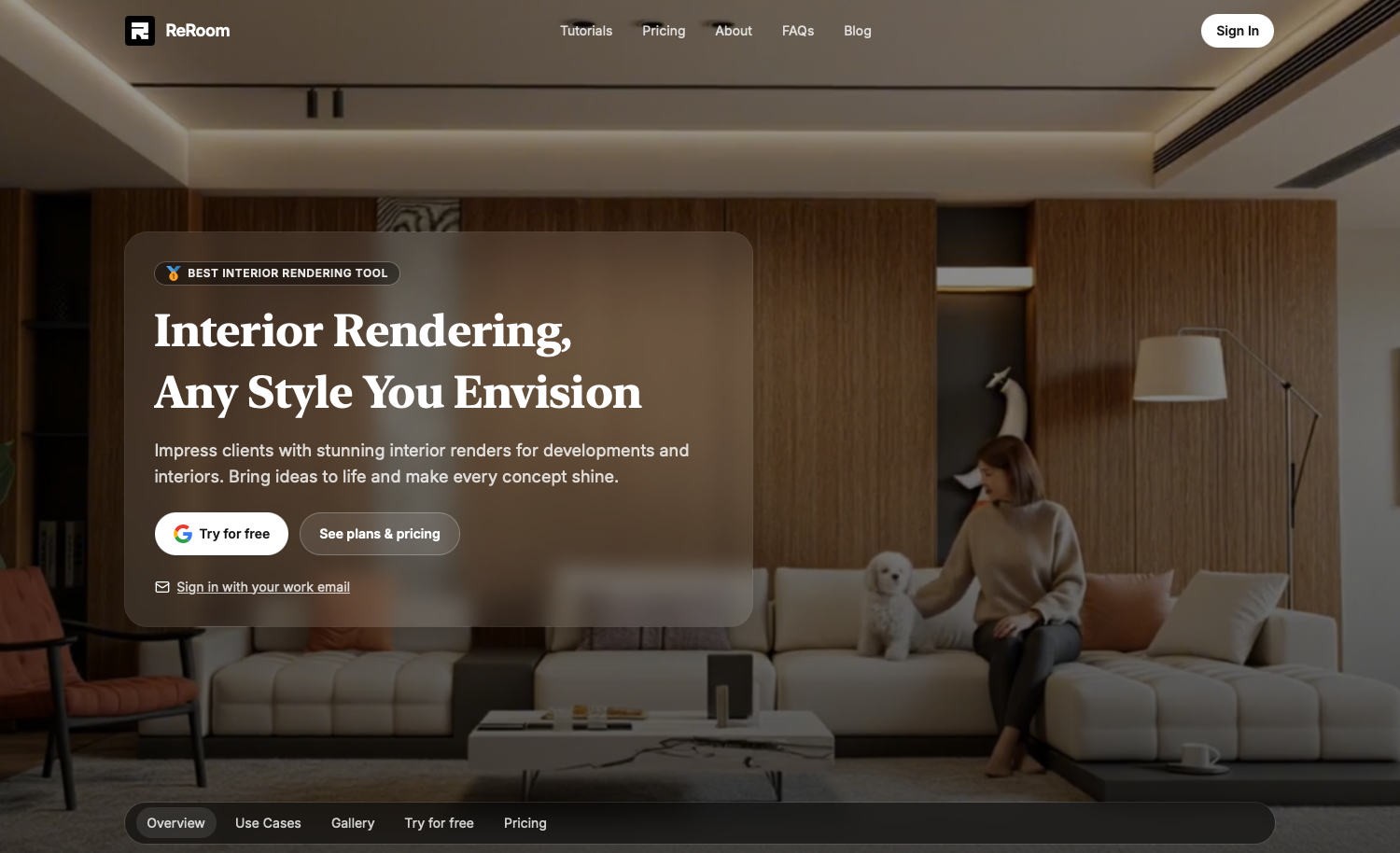
A imagem de entrada já deve ter uma composição clara, materiais estáveis, limites espaciais legíveis e um foco visual marcante. Uma boa renderização estática geralmente funciona melhor do que uma imagem conceitual bruta, porque a IA tem um ponto de partida mais estável.
Antes de avançar para a geração do vídeo, verifique se a imagem original apresenta possíveis problemas. Se a perspectiva não estiver clara, a escala humana já estiver instável ou o primeiro plano contiver muitos objetos complexos, o vídeo poderá produzir artefatos mais visíveis.
A relação de compensação é simples: quanto mais completa for a imagem inicial, mais estável o vídeo poderá ser. Mas quanto mais complexa a imagem for, mais detalhes a IA precisará preservar durante o movimento.
Passo 2 — Abra o Vídeo e faça o upload da imagem
Após fazer o login, abra o fluxo de trabalho de Vídeo no ReRoom e faça o upload da sua renderização estática.
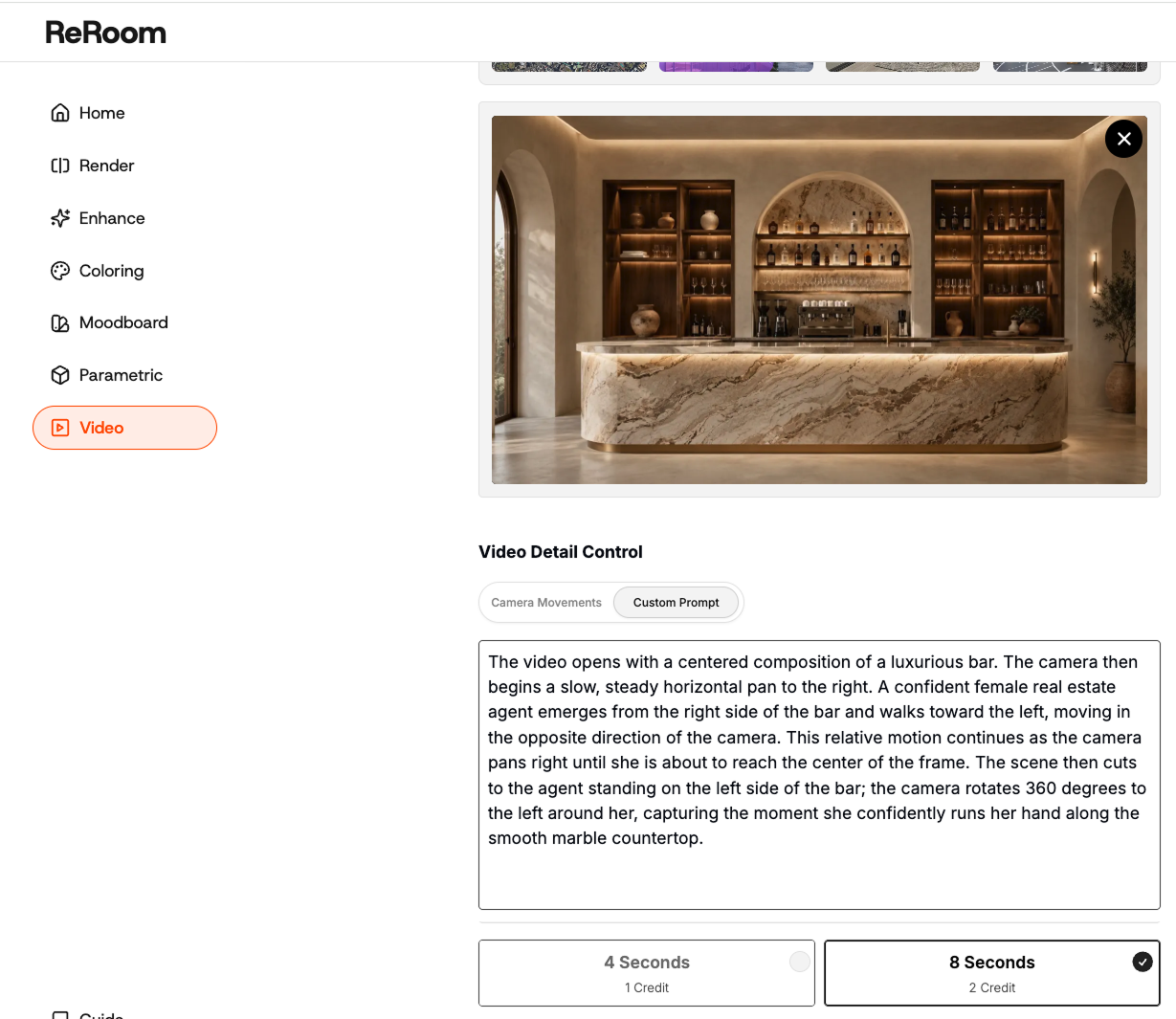
Use a renderização como o quadro inicial. Essa imagem se torna a âncora visual para a IA, portanto, o prompt deve focar em como a câmera se move, o que deve permanecer estável e que tipo de atmosfera o vídeo deve criar.
Nesta etapa, evite adicionar muitas alterações de design não relacionadas. Se o prompt solicitar um novo layout, novos materiais, nova iluminação, novas pessoas e um movimento de câmera dramático de uma só vez, o vídeo pode ficar instável.
O primeiro objetivo é fazer a cena se mover naturalmente, preservando a arquitetura original.
Passo 3 — Escreva um prompt para o movimento da câmera
A parte mais importante do prompt de vídeo é o movimento da câmera.
Em vez de escrever apenas cinematic video, geralmente descrevemos o movimento de forma mais específica: tracking shot, slow pan, gentle push-in ou 360-degree rotation. Esses termos ajudam o ReRoom a entender como a câmera virtual deve se mover pelo espaço.
slow cinematic tracking shot, camera gently moves forward through the interior space, stable perspective, preserve the original architecture, realistic lighting and material reflectionsPara arquitetura externa, um slow horizontal pan costuma funcionar melhor do que um zoom agressivo. Ele permite que os espectadores façam a leitura da fachada, da entrada, do paisagismo e do contexto urbano com mais clareza.
slow horizontal camera pan across the building facade, cinematic architectural walkthrough, preserve facade geometry, natural daylight, realistic street atmosphereUm problema que encontramos é que termos que indicam movimentos intensos podem gerar resultados instáveis. Termos como fast rotation, dramatic zoom ou dynamic camera movement podem parecer cinematográficos, mas podem causar estiramento espacial ou distorção geométrica em cenas arquitetônicas.
Para vídeos mais estáveis, geralmente escolhemos descrições de movimentos de câmera lentos, constantes e suaves (slow, steady e gentle).
Passo 4 — Adicione pessoas e movimento quando necessário
Assim que o movimento da câmera estiver estável, podemos adicionar movimento humano.
Pessoas nem sempre são necessárias, mas são úteis para espaços interiores, cenas comerciais, saguões, restaurantes e projetos de hospitalidade. Elas ajudam a criar escala, ritmo e uma sensação mais forte de uso diário.
a confident person slowly walks through the space, natural body movement, realistic scale, do not block the main architectural features, warm ambient lightingO ponto crucial é fazer com que as pessoas complementem o espaço, sem se tornarem o tema principal do vídeo. Costumamos incluir do not block the main architectural features para que a pessoa não cubra elementos importantes do design, como escadas, balcões, paredes com revestimentos especiais, entradas ou detalhes de fachada.
Para cenas que não precisam de pessoas, o prompt pode se concentrar apenas no movimento da câmera, na iluminação e nos reflexos dos materiais. Isso costuma funcionar melhor para arquitetura minimalista ou planos de interiores com estética de fotografia de produto.
Passo 5 — Controle a atmosfera, a iluminação e os reflexos
A atmosfera também pode ser controlada por meio do prompt de vídeo.
Por exemplo, se a cena incluir mármore, metal, vidro ou madeira polida, o prompt pode descrever como essas superfícies devem reagir à luz durante o movimento da câmera. Isso ajuda o vídeo a se aproximar da cinematografia de arquitetura, em vez de parecer uma simples imagem animada.
soft dusk atmosphere, warm interior glow, subtle marble countertop reflections, gentle depth of field, realistic cinematic lightingNo entanto, é importante não exagerar na atmosfera. Excesso de brilho (glow), névoa (haze) ou profundidade de campo pode ocultar detalhes arquitetônicos ou fazer com que o vídeo pareça artificial.
Para cenas arquitetônicas, costumamos manter a atmosfera sutil e deixar que o movimento da câmera revele o espaço.
Passo 6 — Faça o enquadramento e prepare o formato final do vídeo
Depois que o vídeo for gerado, a etapa final geralmente é o corte e a formatação na pós-produção.
Diferentes plataformas exigem proporções de tela diferentes. Um vídeo de destaque (hero video) em um site pode precisar de um formato panorâmico amplo, o Instagram Reels ou TikTok pode demandar um enquadramento vertical, enquanto postagens no LinkedIn ou apresentações de slides geralmente funcionam melhor em 16:9.
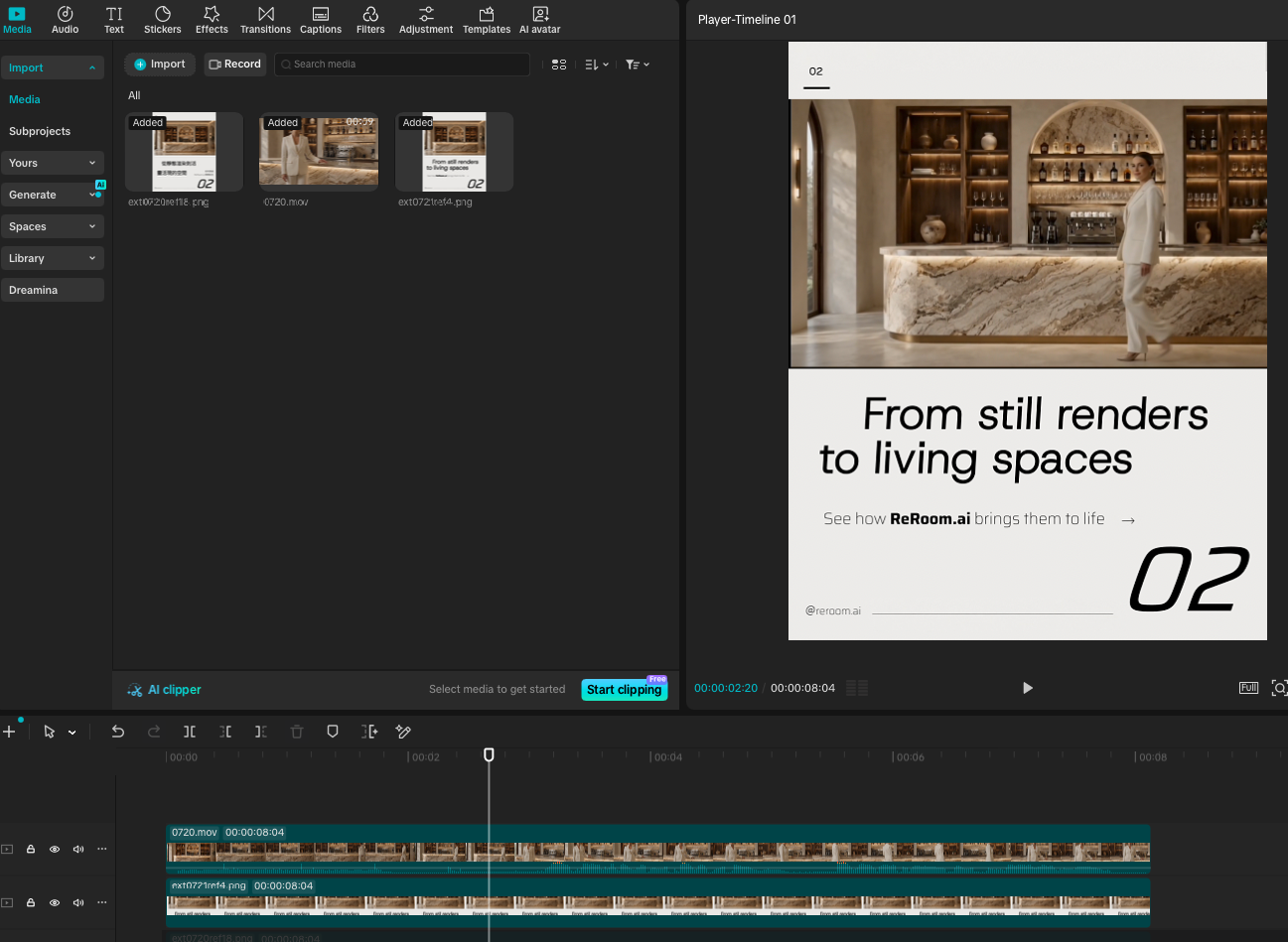 Figura 03. Cortando o vídeo gerado em diferentes formatos de publicação
Costumamos manter o vídeo original gerado primeiro e, depois, cortá-lo para cada caso de uso. Isso evita que a arquitetura principal, o mobiliário ou o foco espacial sejam cortados cedo demais.
Durante essa verificação final, procuramos por alguns problemas comuns: pessoas distorcidas, saltos repentinos de câmera, reflexos piscando (flickering), bordas de paredes se movendo ou geometria instável de móveis. Se o problema afetar a cena principal, voltamos e simplificamos o prompt em vez de tentar consertar tudo apenas com o recorte.
O que este fluxo de trabalho muda
Este fluxo de trabalho transforma uma renderização estática em um vídeo de visita virtual mais imersivo. É útil para aberturas de propostas comerciais, vídeos para redes sociais, apresentações em sites, apresentações imobiliárias e testes de atmosfera.
Não tratamos o vídeo com IA como um efeito visual. Tratamos como uma forma de conferir ao espaço estático uma sensação de tempo.
O ReRoom ainda requer revisão manual para verificar estabilidade de câmera, consistência geométrica, escala humana e cintilação dos materiais. Em cenas arquitetônicas e de interiores, até mesmo pequenas alterações em caixilhos de janelas, linhas de paredes ou proporções de móveis podem ficar perceptíveis assim que a imagem entra em movimento.
Mas, para propostas em fases iniciais, esse fluxo de trabalho ajuda os designers a transformar rapidamente uma única imagem em uma experiência espacial. Um bom prompt faz mais do que animar o quadro: ele utiliza o movimento de câmera, pessoas, iluminação e o comportamento dos materiais para tornar o espaço mais fácil de sentir, compreender e apresentar.
Publicações relacionadas

Como Editar Renderizações de Interiores com o Nano Banana
A edição de interiores com IA não se resume a tornar uma imagem mais bonita. Trata-se de controlar o que muda e o que permanece intocado.
Willy·30 de jul. de 2026
Como criar pranchas conceituais de paisagismo com IA
Uma prancha conceitual de paisagismo não é apenas uma colagem de plantas. Ela transforma clima, consumo de água e atmosfera em uma orientação clara para a proposta.
Willy·24 de jul. de 2026
Como orientar o design com IA usando anotações
Às vezes, desenhar diretamente na imagem é mais preciso do que escrever um prompt mais longo.
Willy·16 de jul. de 2026