Como orientar o design com IA usando anotações
Aprenda a usar anotações e prompts no ReRoom para guiar os resultados de design com IA com maior controle sobre materiais, iluminação, pontos de vista e atmosfera.

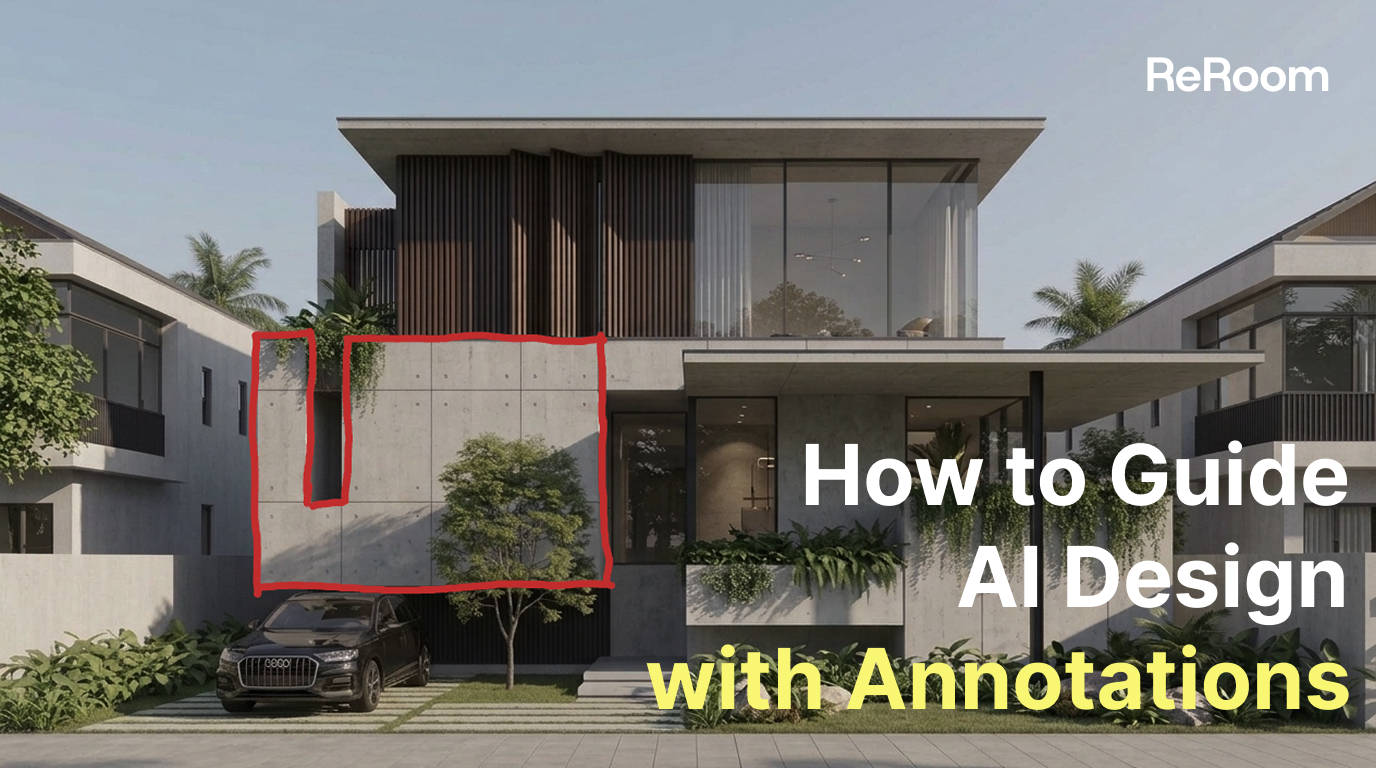
Por que usar anotações no design com IA?
Nos fluxos de trabalho de renderização arquitetônica com IA, frequentemente nos deparamos com o mesmo problema: escrever um prompt mais longo nem sempre torna o resultado mais preciso. Isso é especialmente verdadeiro quando queremos apenas alterar uma área de material específica, controlar a direção da luz ou preservar um determinado ângulo de câmera.
Neste tutorial, usaremos o ReRoom para comunicar a intenção de projeto por meio de anotações. Em vez de depender apenas de texto, combinaremos marcações visuais na imagem com prompts curtos para que a IA possa entender melhor o que deve mudar e o que deve permanecer igual.
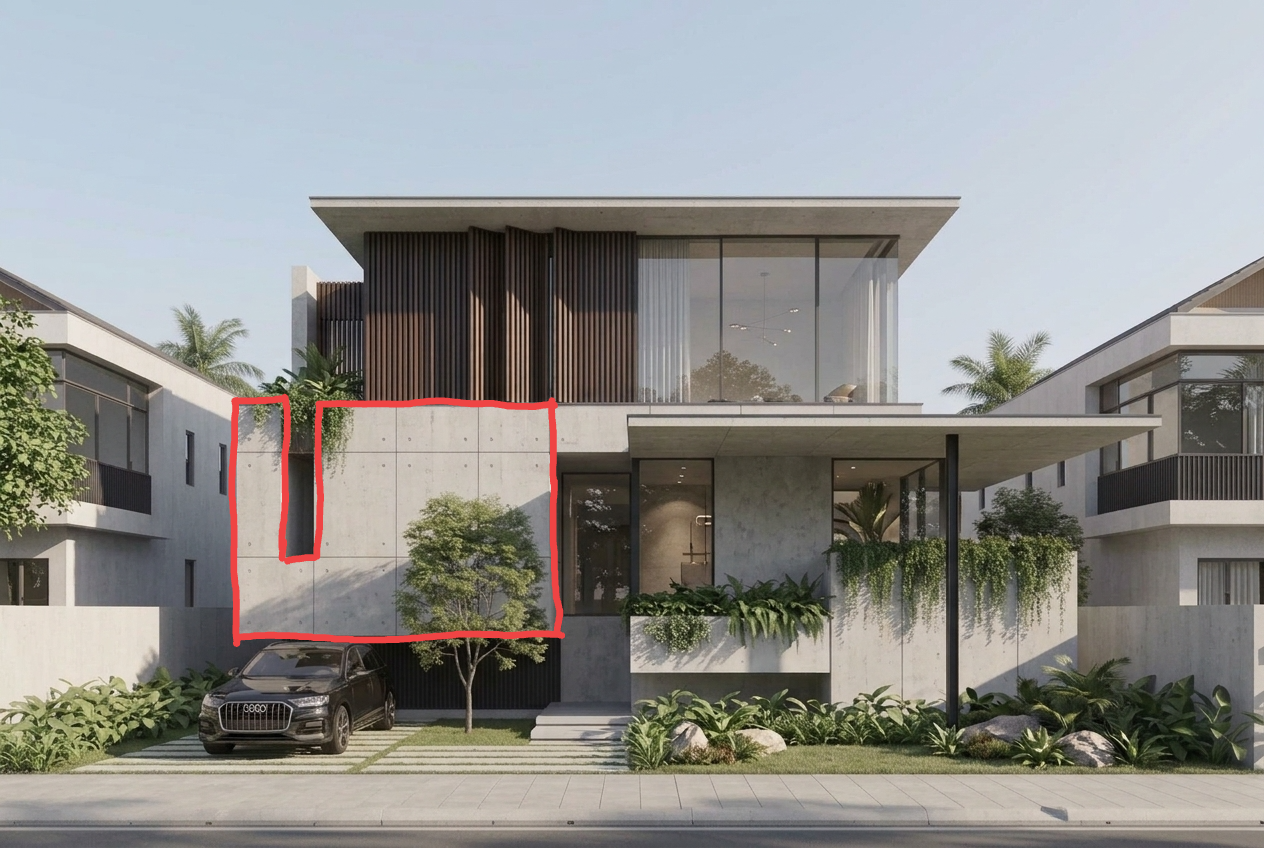 Figura 01. Usando anotações para ajudar a IA a entender áreas editáveis e a intenção de projeto
A principal vantagem das anotações é que elas transformam instruções abstratas em áreas e direções visíveis. Quando a IA compreende que um contorno vermelho significa uma área de substituição de material, uma seta indica a direção da luz solar ou uma seta vermelha representa a direção de visualização desejada, o resultado se torna muito mais fácil de controlar.
Passo 1 — Faça login e prepare sua imagem
Primeiro, faça login no ReRoom e prepare a imagem que deseja editar.
Essa imagem pode ser um modelo em argila (clay model), uma captura de tela do SketchUp, uma renderização arquitetônica ou uma imagem conceitual em estágio inicial. Antes de fazer o upload, certifique-se de que a geometria principal, a perspectiva e os elementos de design estejam claros o suficiente para a IA interpretar.
Se a imagem de entrada tiver muito ruído, estiver excessivamente cortada ou pouco nítida, as anotações ainda podem ajudar, mas a IA poderá ter mais dificuldade para compreender o design original.
Nesta etapa, o objetivo ainda não é escrever um prompt complexo. Precisamos primeiro preparar uma imagem base limpa na qual as anotações possam apontar com clareza para materiais, iluminação ou direções de visualização.
Passo 2 — Acesse a página inicial e faça upload da imagem anotada
Depois de fazer login, acesse a página inicial do ReRoom e faça o upload da sua imagem anotada.
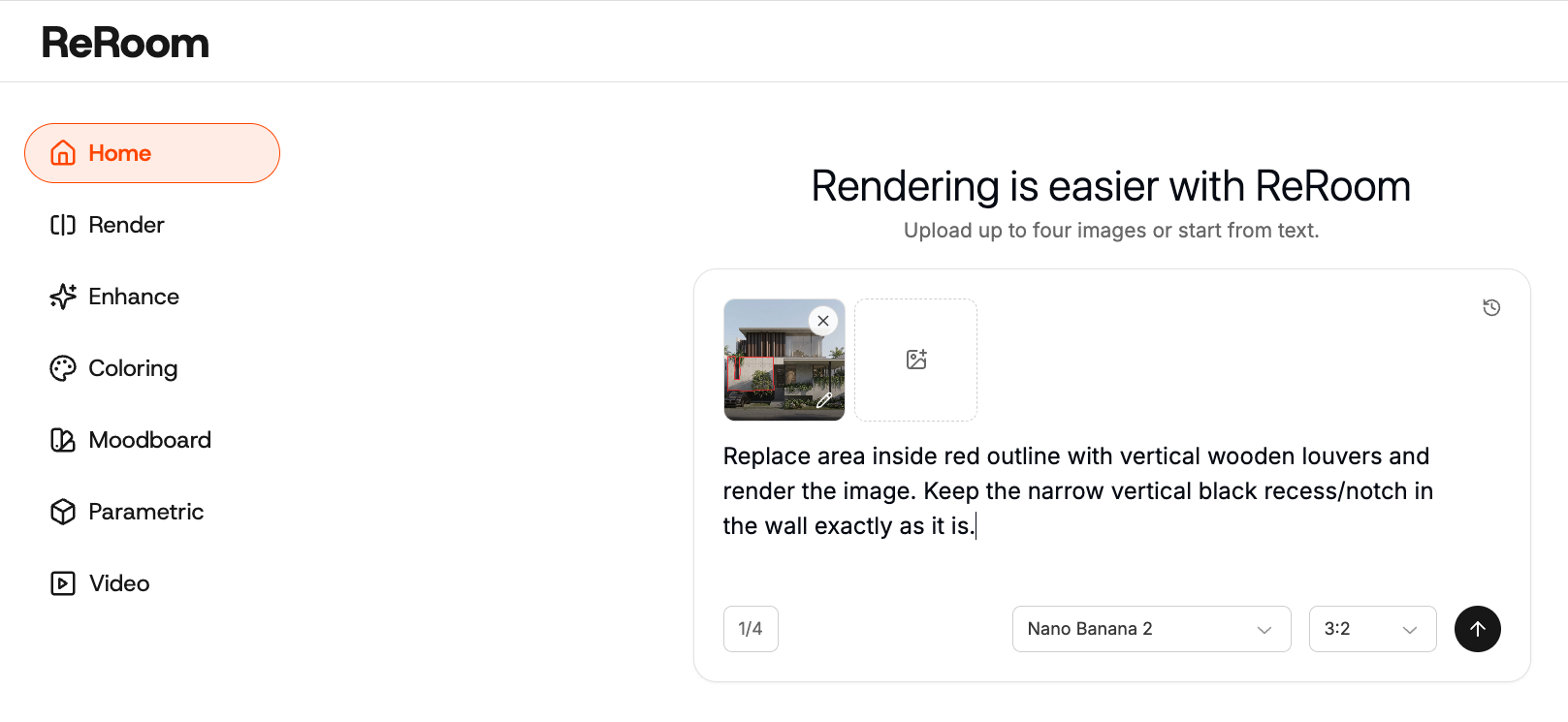
A anotação pode ser simples. Por exemplo, você pode usar um contorno vermelho para marcar a área do material que deseja substituir, escrever os nomes dos materiais diretamente no esboço ou desenhar setas para indicar a direção da luz solar ou da câmera.
O aspecto fundamental é a clareza. Mantenha as anotações próximas à área-alvo, evite sobrepor setas e certifique-se de que as marcações sejam fáceis de compreender.
Na maioria dos casos, um contorno vermelho nítido acompanhado de um prompt curto funciona melhor do que um prompt longo sem nenhuma orientação visual.
Passo 3 — Use contornos vermelhos para controlar a substituição de materiais
Um dos métodos de anotação mais úteis é usar um contorno vermelho para marcar a área exata onde o material deve ser substituído.
Isso funciona muito bem para fachadas, paredes, pisos, coberturas, marcenaria ou painéis de fachada. Se o prompt apenas disser “mude a parede para pedra”, a IA pode não saber a qual parede você está se referindo. Ela também pode alterar outras áreas por engano.
Com um contorno vermelho, a área editável fica muito mais evidente.
Replace the area inside the red outline with vertical wooden louvers and render the image, keeping the narrow vertical black recess in the wall exactly as it is.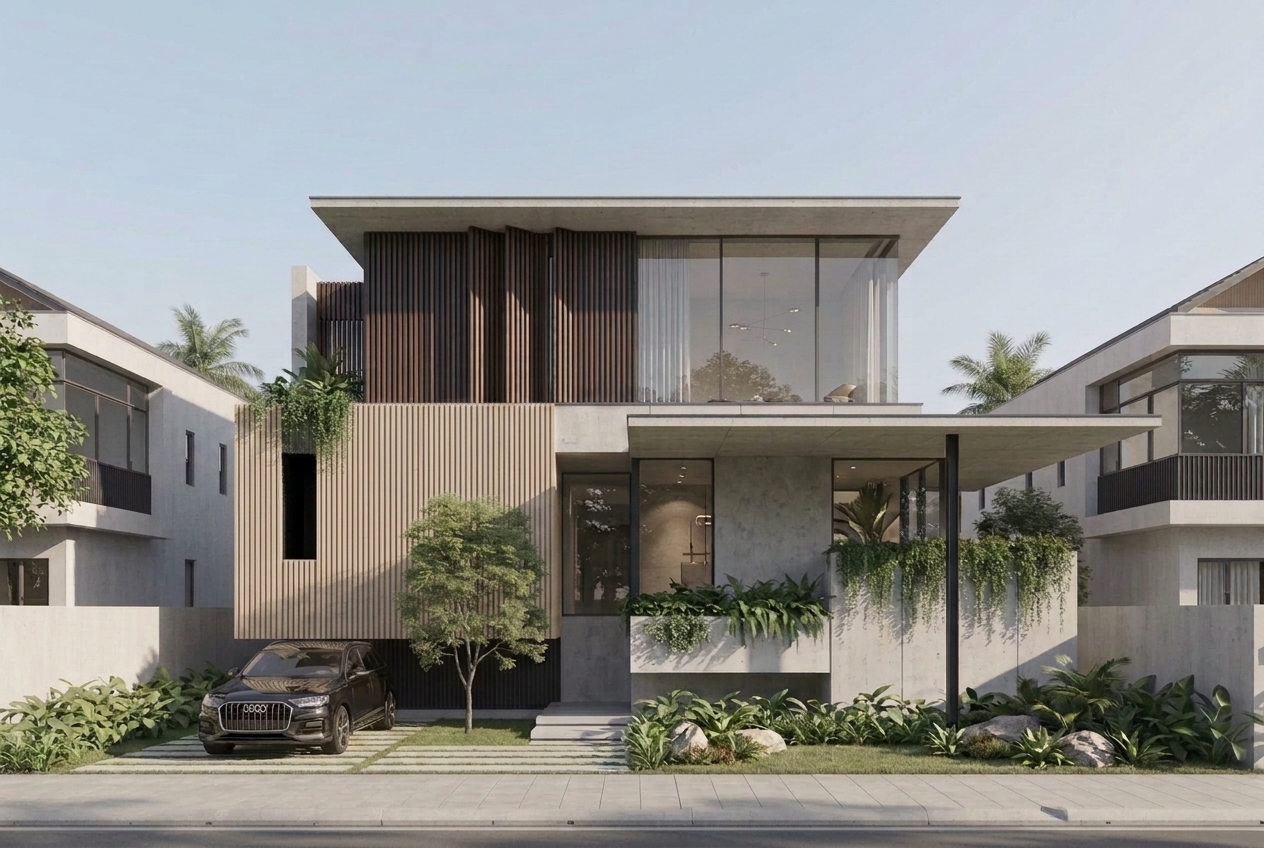 Figura 02. Usando um contorno vermelho para especificar a área da fachada para substituição de material
O segredo aqui não é descrever o material em detalhes extremos. A instrução mais importante é definir claramente a área editável.
Quando a área-alvo está clara, o prompt pode ser mais curto e o modelo fica menos propenso a modificar partes do design que deveriam permanecer inalteradas.
Passo 4 — Rotule materiais e elementos de design no esboço
Outro método útil é escrever nomes de materiais ou rótulos de elementos diretamente no esboço ou no modelo base.
Por exemplo, você pode rotular uma parede como revestimento de madeira, marcar o piso como pavimento de pedra ou escrever arbustos na área de vegetação. Isso fornece à IA mais informações semânticas sobre cada parte da imagem.
follow the material annotations in the image, render the wall as wood cladding, the ground as light stone paving, and the planting area as soft landscape, preserve the original massing and perspective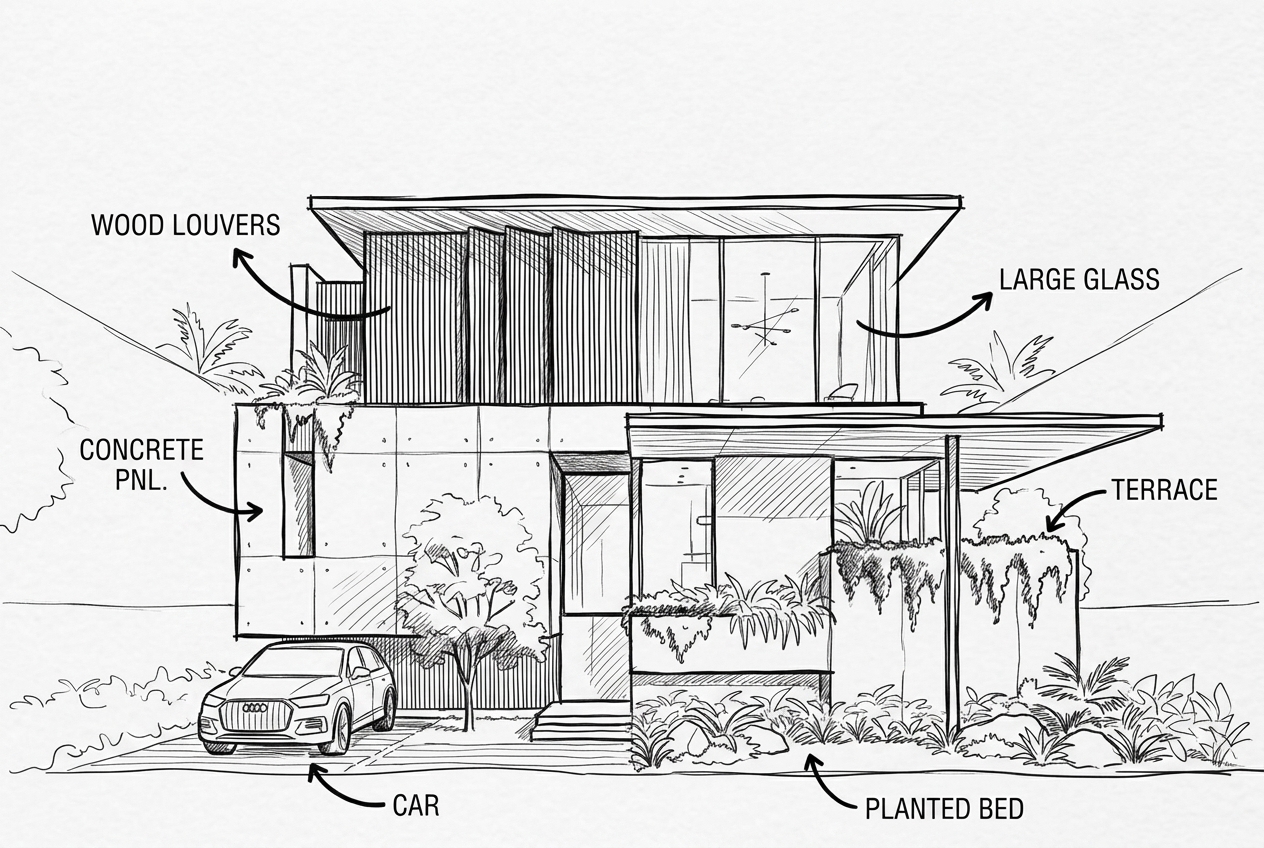 Figura 03. Rotulando materiais e elementos diretamente no esboço
Esse método é especialmente útil para propostas em estágios iniciais. Os designers podem ainda não ter a modelagem completa ou as configurações de materiais finalizadas, mas frequentemente já sabem a intenção para cada área.
A partir dos nossos testes, as anotações funcionam melhor quando os rótulos estão próximos da área-alvo. Se os rótulos estiverem muito distantes ou se houver muitas setas sobrepostas, a IA poderá aplicar o material no lugar errado.
Passo 5 — Use setas para controlar a luz solar e o ponto de vista
As anotações também podem ajudar a controlar a iluminação.
Em renderizações arquitetônicas e de interiores, a direção da luz afeta sombras, reflexos, realces de materiais e profundidade espacial. Se o prompt apenas mencionar luz natural do dia, a IA criará uma configuração de iluminação plausível, mas que pode não corresponder à direção pretendida para o projeto.
Ao desenhar uma seta na imagem, podemos indicar de onde a luz solar deve incidir.
use the arrow direction as the sunlight direction, create natural daylight from the upper left, soft shadows, realistic reflections, preserve the original design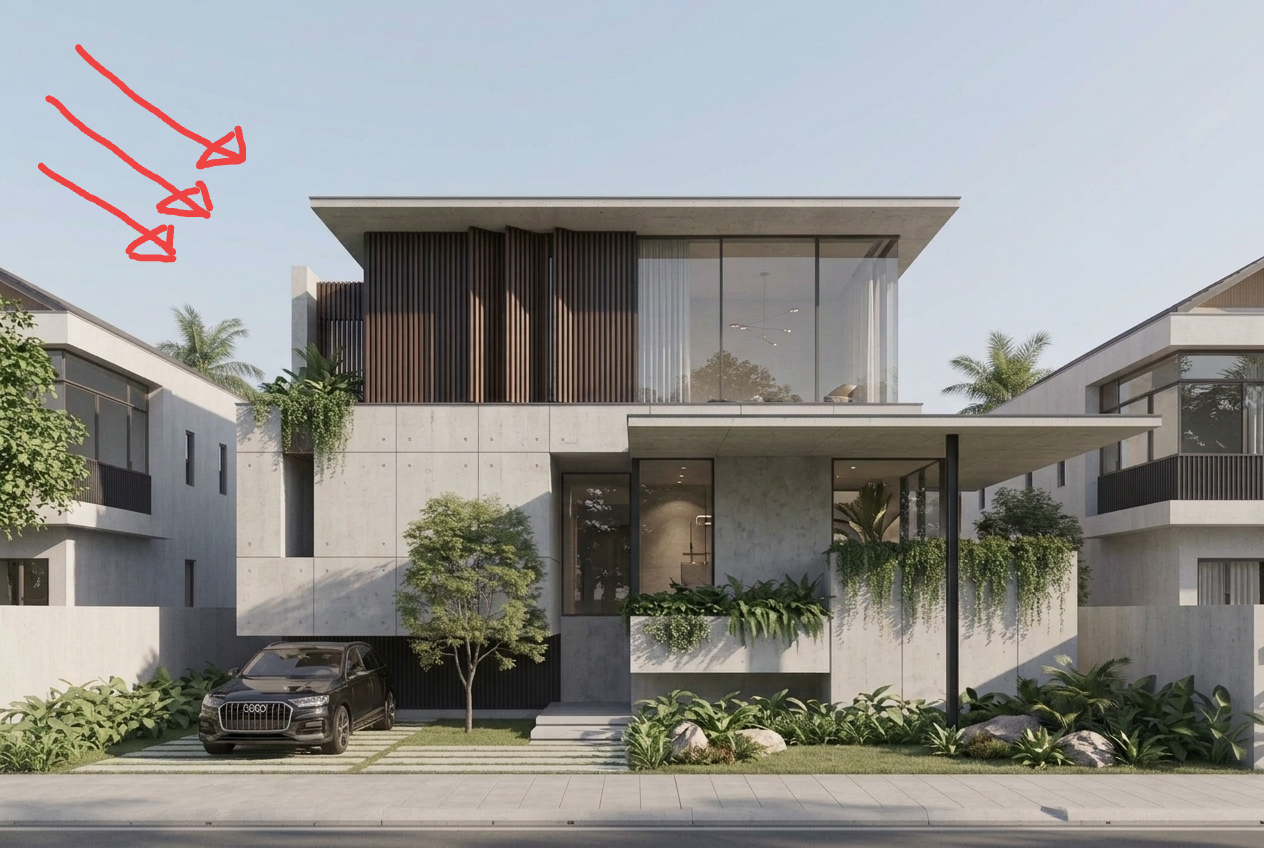
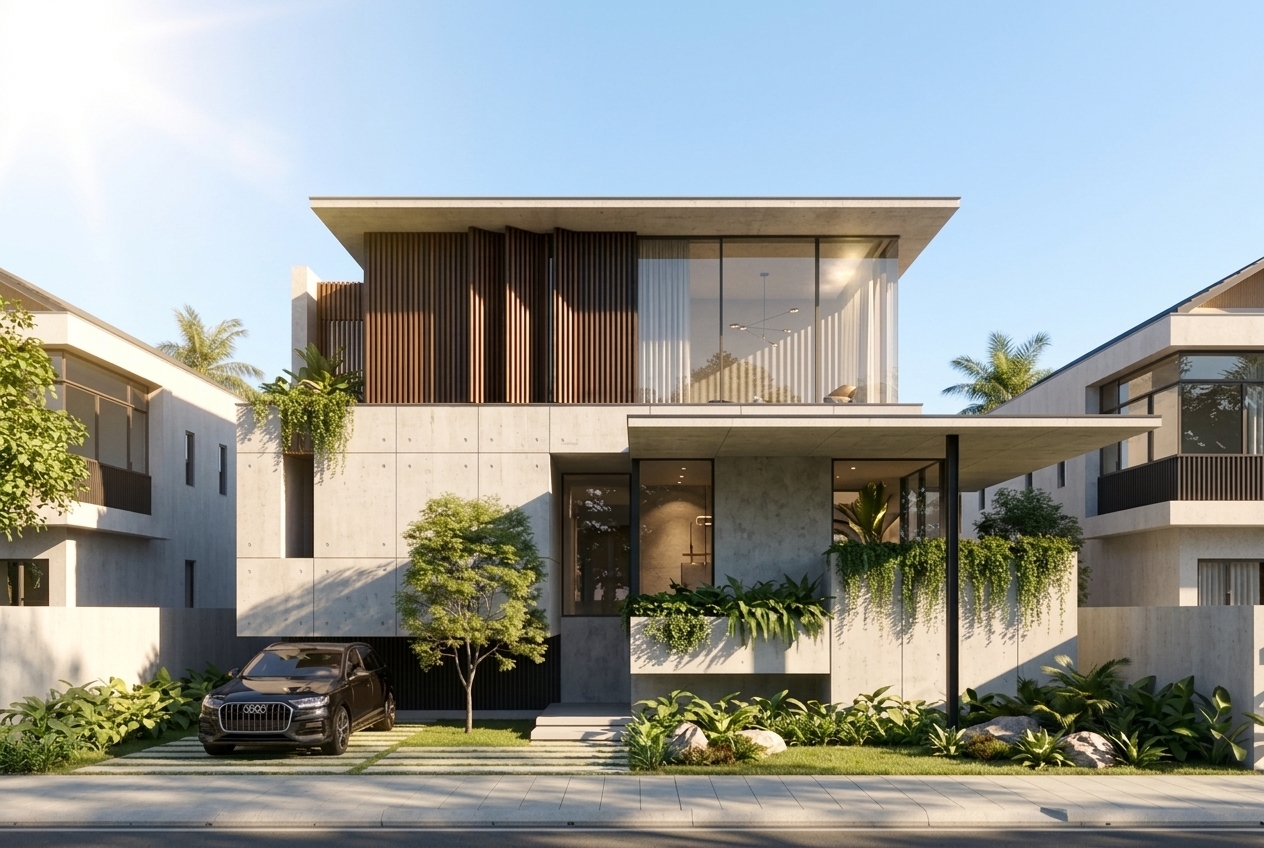
Figura 04. Usando uma seta para especificar a direção da luz solar natural
A mesma lógica pode ser usada para o controle do ponto de vista. Se você deseja que a IA gere uma nova perspectiva arquitetônica, use uma seta vermelha para indicar a direção de visualização e combine-a com um prompt curto.
generate a new architectural view from the red arrow direction, preserve the same building design, facade language, proportions, materials, and overall massing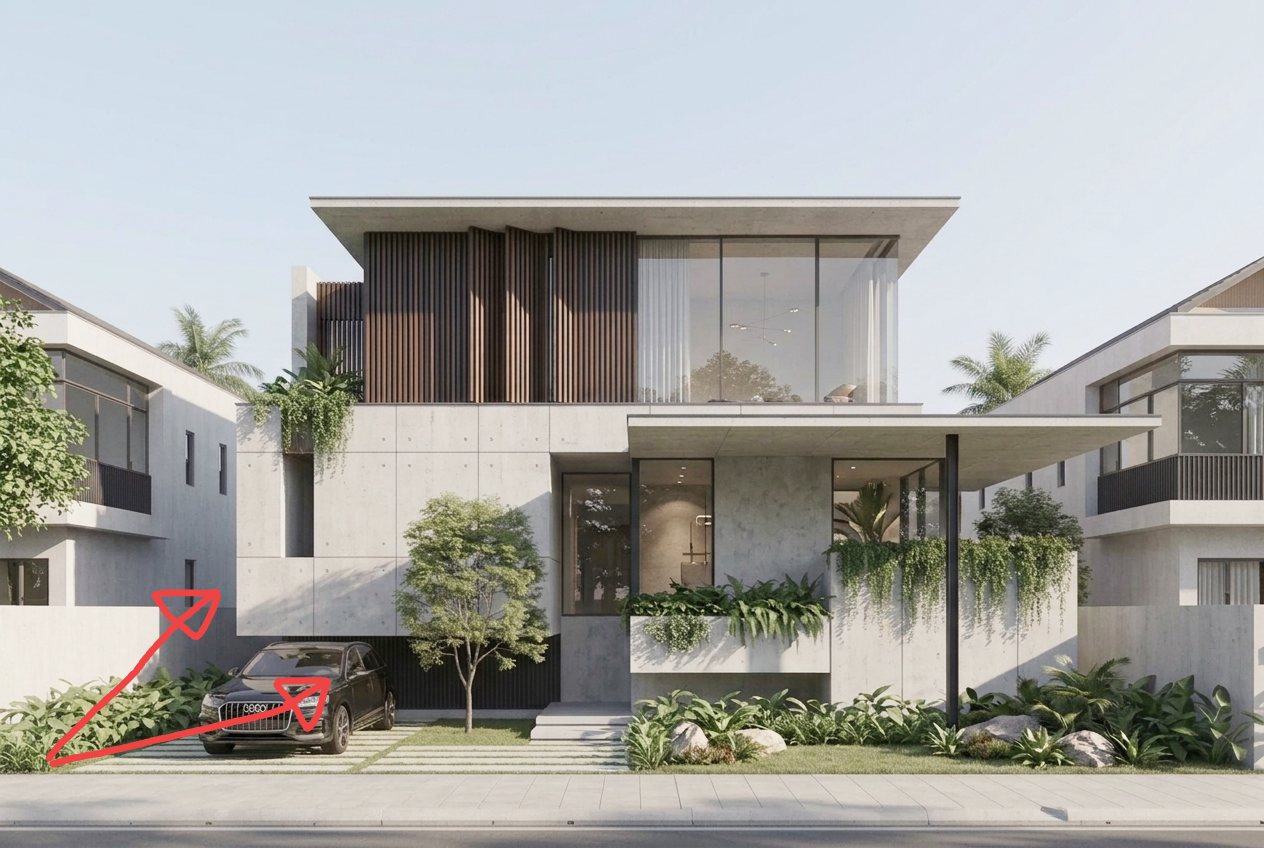
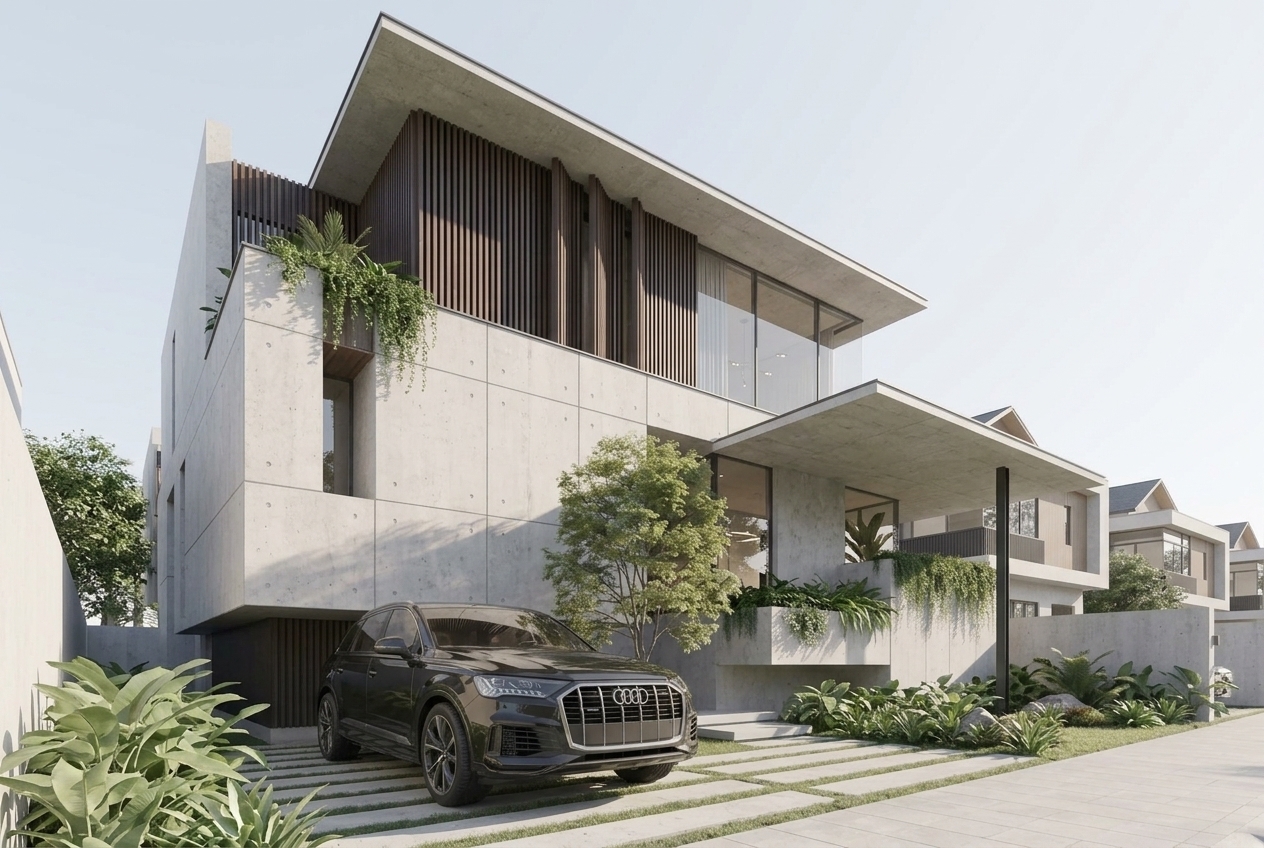 Figura 05. Usando uma seta vermelha para especificar o ponto de vista arquitetônico desejado
Há um equilíbrio a ser considerado aqui. Quanto maior for a mudança de ponto de vista, mais a IA precisará inferir partes não visíveis da edificação. Por esse motivo, geralmente mantemos as alterações de ponto de vista dentro de um ângulo razoável, em vez de saltar de uma vista frontal para uma vista posterior completamente desconhecida.
Passo 6 — Combine várias referências de material, iluminação e atmosfera
As anotações não se limitam a uma única imagem. Também usamos várias imagens de referência para separar diferentes condições de projeto.
Por exemplo, uma imagem pode definir a geometria original da edificação, outra pode definir a textura do material e uma terceira pode definir a iluminação de entardecer e a atmosfera. Isso geralmente é mais estável do que concentrar todos os requisitos em uma única imagem ou em um prompt longo.
use image 1 as the main building geometry reference, image 2 as the material reference, and image 3 as the dusk lighting and atmosphere reference, preserve the original building form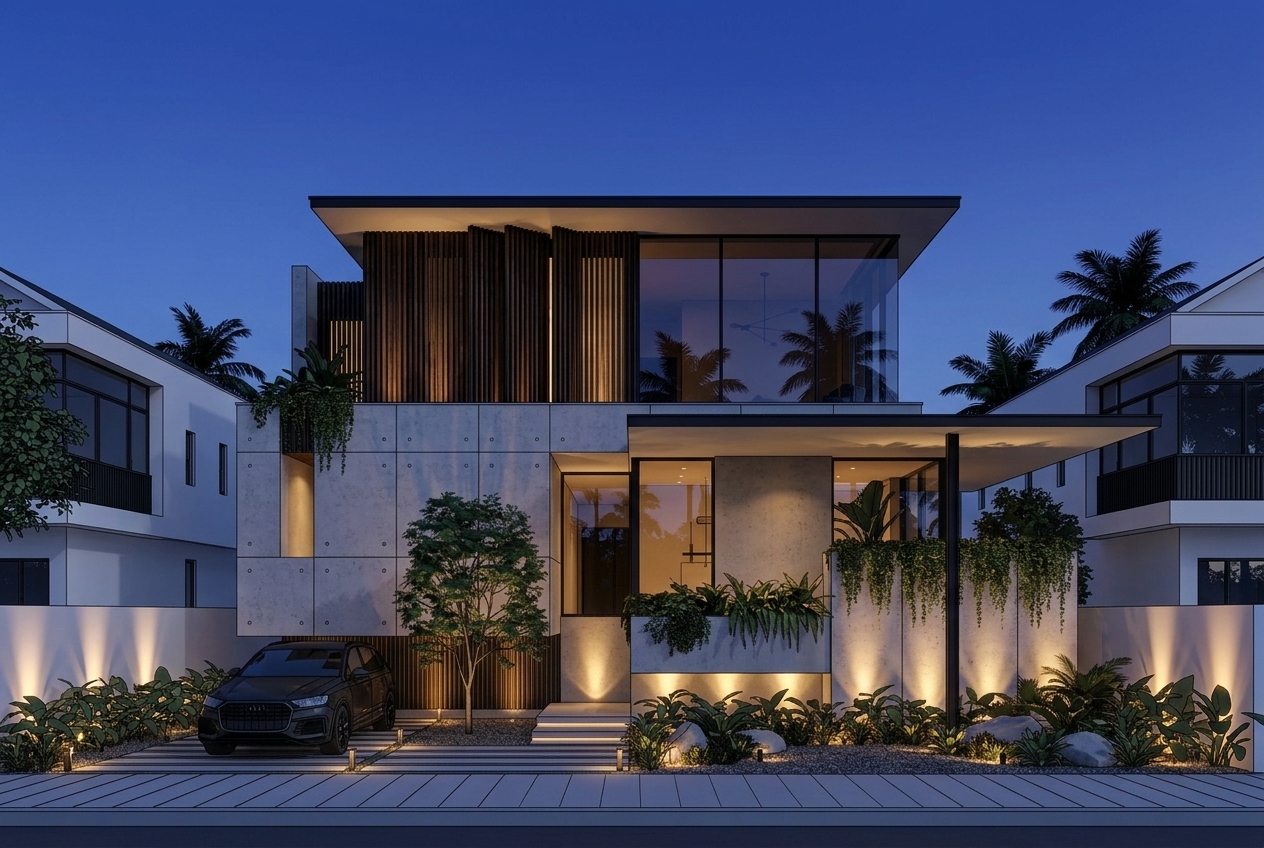
Figura 06. Usando várias referências para separar geometria, materiais, iluminação e atmosfera
Essa abordagem reduz as chances de a IA alterar o projeto aleatoriamente. Cada imagem de referência tem um papel claro, de modo que o modelo não precisa adivinhar qual imagem controla a forma, qual controla o material e qual controla a atmosfera.
O que esse fluxo de trabalho muda
Esse fluxo de trabalho ajuda os arquitetos e designers a comunicar a intenção de projeto à IA sem precisar escrever um prompt excessivamente longo. As anotações transformam instruções como “altere esta área”, “a luz vem daqui” e “visualize a partir desta direção” em comandos visuais.
O ReRoom ainda exige revisão manual nos fluxos de trabalho com anotações. Os profissionais devem verificar se a área demarcada foi compreendida corretamente, se as setas foram interpretadas conforme o pretendido e se os materiais, a iluminação e os pontos de vista continuam fazendo sentido.
No entanto, para propostas em estágios iniciais, as anotações podem reduzir o esforço de comunicação via prompts e ajudar a preservar a geometria, a perspectiva e a linguagem do projeto. Em vez de pedir à IA que reinterprete o projeto livremente, podemos guiá-la visualmente e aproximar o resultado da intenção original de projeto.
Publicações relacionadas

Como Editar Renderizações de Interiores com o Nano Banana
A edição de interiores com IA não se resume a tornar uma imagem mais bonita. Trata-se de controlar o que muda e o que permanece intocado.
Willy·30 de jul. de 2026
Como criar pranchas conceituais de paisagismo com IA
Uma prancha conceitual de paisagismo não é apenas uma colagem de plantas. Ela transforma clima, consumo de água e atmosfera em uma orientação clara para a proposta.
Willy·24 de jul. de 2026
Como transformar renderizações estáticas em vídeos de visita virtual com IA
Uma renderização estática pode se tornar mais do que uma única imagem. Com o prompt de vídeo certo, ela pode se transformar em uma visita virtual imersiva pelo espaço.
Willy·21 de jul. de 2026