Como a iluminação molda o design do espaço
Aprenda a usar a ferramenta Aprimorar do ReRoom para ajustar a iluminação de interiores, criar atmosfera e aprimorar a profundidade espacial com edições direcionadas de iluminação.

Por que a iluminação é importante no design de interiores
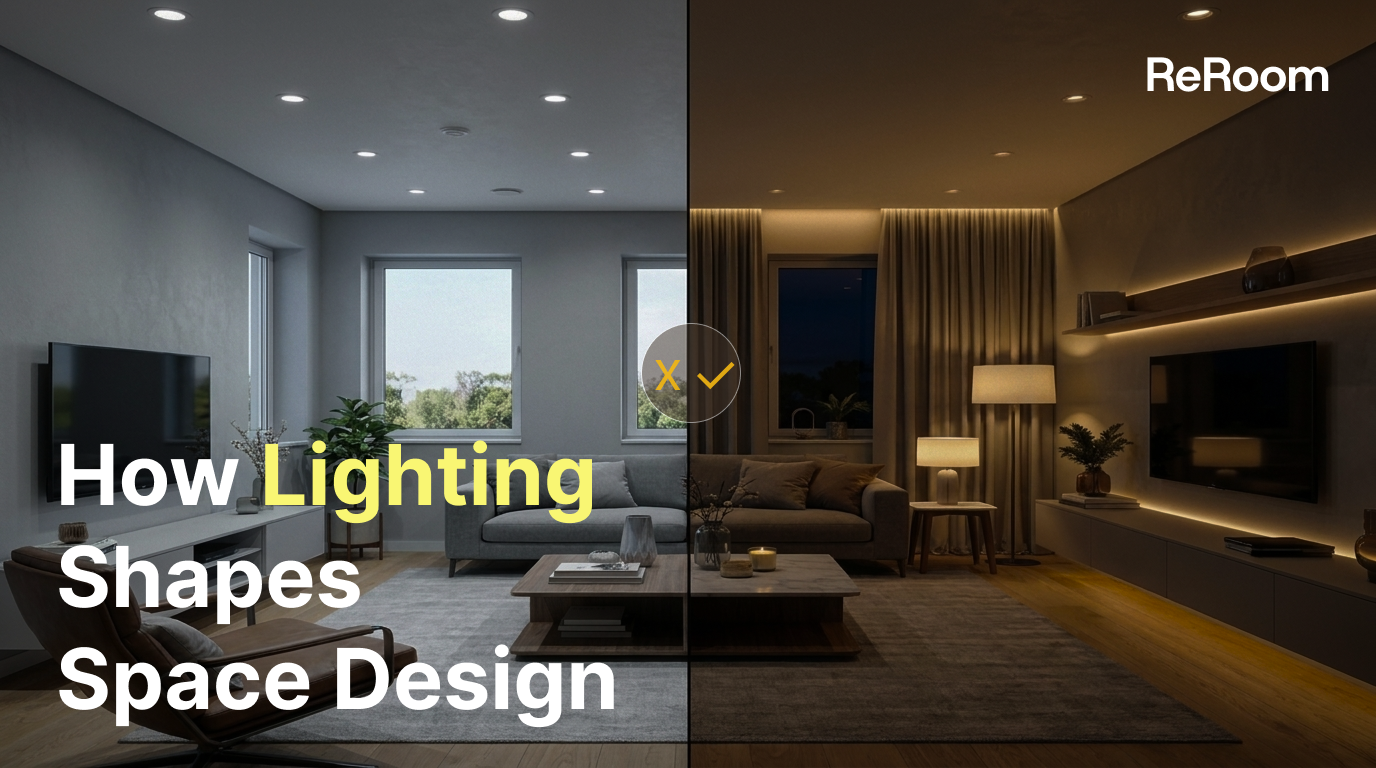
Depois de gerar uma renderização básica de interiores, é tentador enviar a imagem imediatamente. Mas, em muitos casos, a diferença entre uma imagem chapada e um projeto convincente está na iluminação.
A iluminação afeta a forma como as pessoas interpretam o espaço. Ela controla a atmosfera, destaca áreas-chave, adiciona profundidade e altera a percepção dos materiais. Neste tutorial, usaremos o fluxo de trabalho Aprimorar do ReRoom para aprimorar a iluminação após a criação da primeira renderização.
Passo 1 — Faça login e abra o Aprimorar
Primeiro, faça login no ReRoom e acesse a página Aprimorar. A partir daí, abra a ferramenta Iluminação com IA.
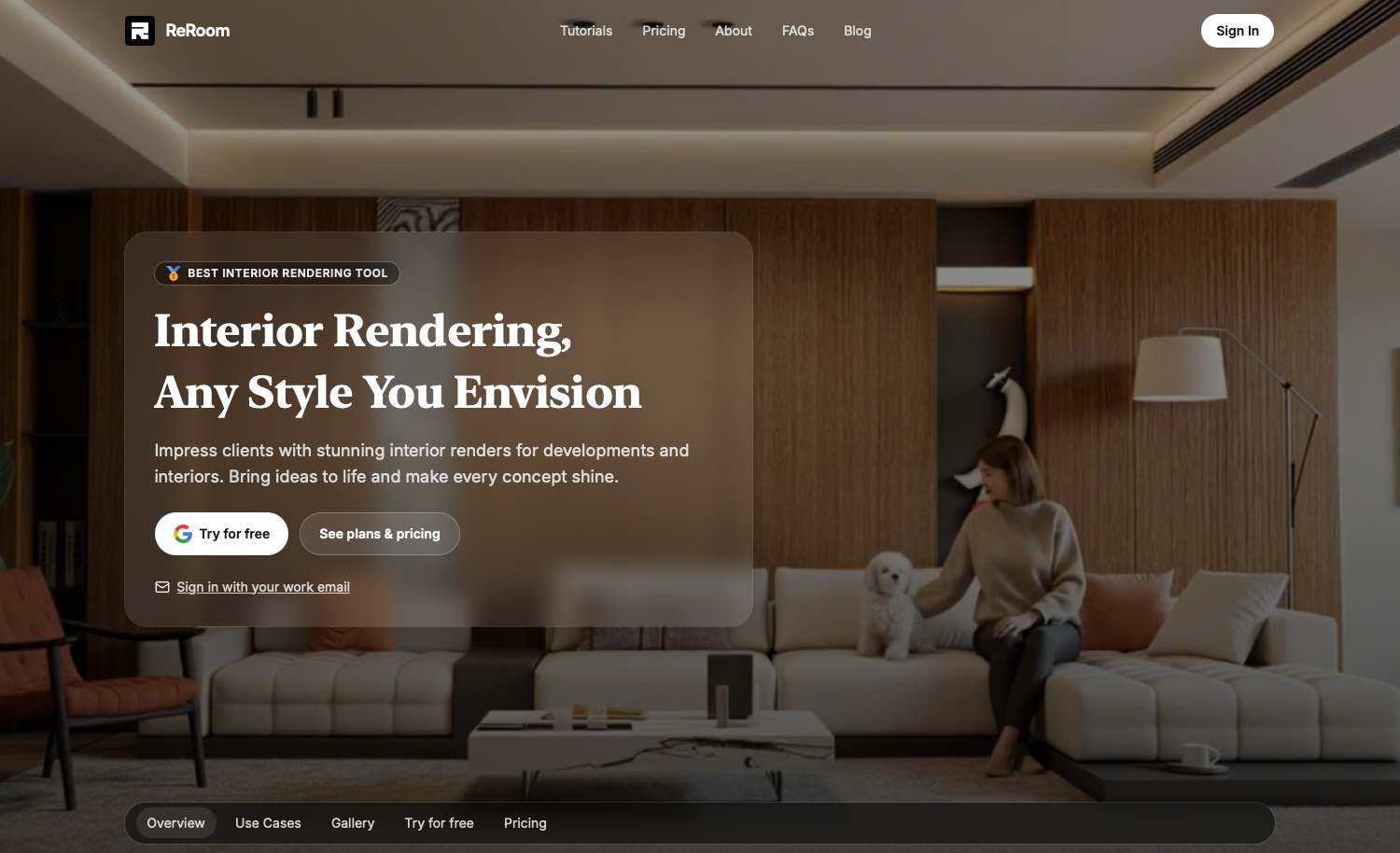 Figura 01. Faça login e abra o Aprimorar
O Aprimorar é útil quando você já tem uma renderização base, mas deseja ajustar uma parte específica da imagem. Em vez de regenerar o ambiente inteiro, podemos direcionar a edição apenas às áreas que precisam de melhorias na iluminação.
Isso é especialmente útil para imagens de design de interiores porque os problemas de iluminação costumam ser pontuais: um canto escuro, uma parede sem profundidade, uma área de estar sem foco ou uma mesa de jantar que precisa de uma atmosfera mais acolhedora.
Passo 2 — Faça o upload da sua renderização de interiores
Em seguida, faça o upload da imagem que deseja aprimorar. Pode ser uma renderização gerada no ReRoom, um rascunho de projeto ou outra visualização de interiores.
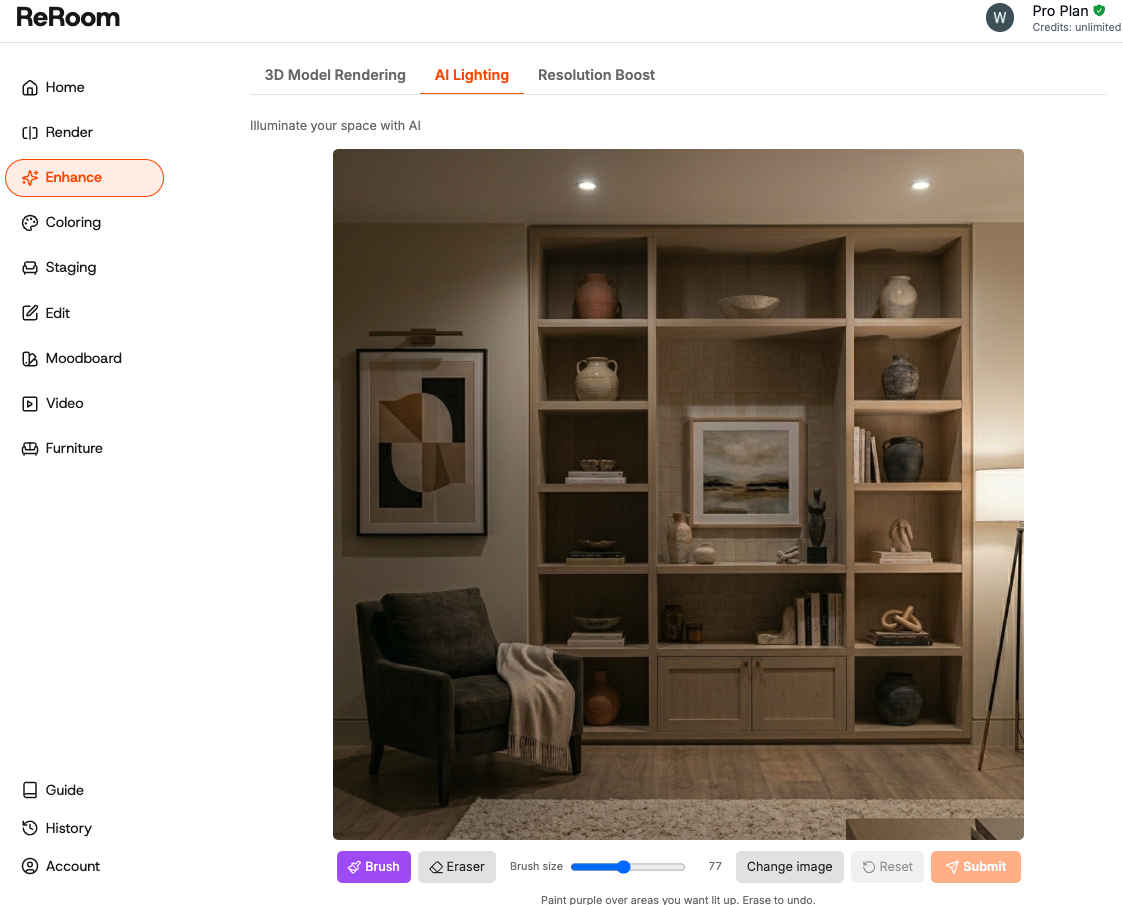 Figura 02. Faça o upload da renderização de interiores que deseja editar
Antes de editar, costumamos verificar três coisas: se o ambiente possui cantos escuros, se a iluminação parece chapada demais e se as áreas principais do mobiliário têm foco visual suficiente.
Se todo o ambiente estiver uniformemente iluminado, a imagem pode parecer limpa, mas sem profundidade. Se a imagem usar apenas uma luz branca intensa, o espaço pode parecer frio ou superexposto.
Passo 3 — Pincele a área cuja iluminação deseja ajustar
Depois de fazer o upload da imagem, use a ferramenta de pincel para marcar a área que deseja aprimorar. Por exemplo, você pode pincelar sobre um canto escuro, a área do sofá, a mesa de jantar, uma cristaleira ou uma parede de destaque.
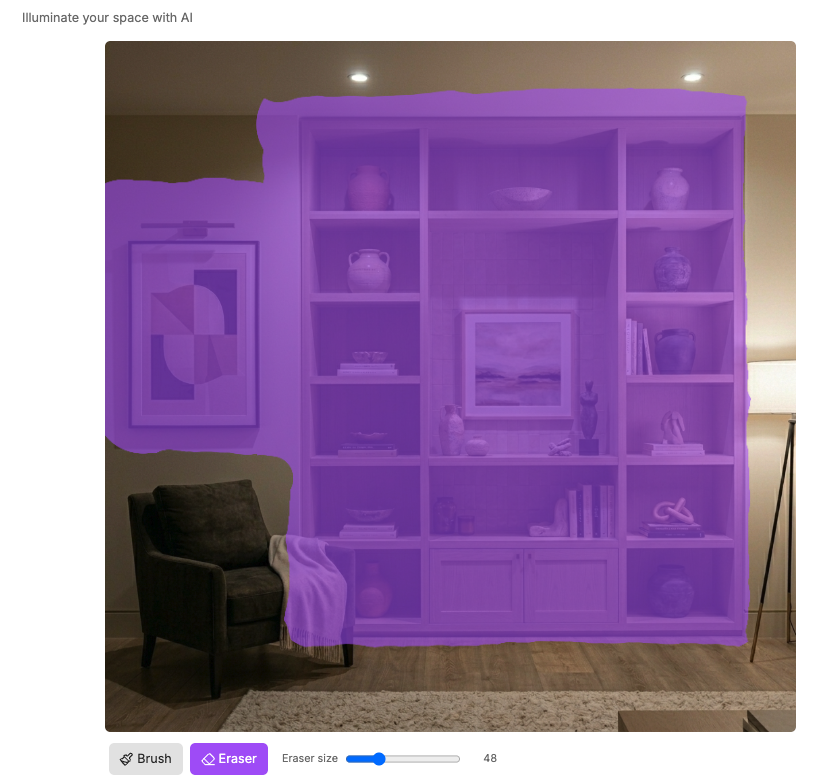 Figura 03. Pincele a área onde deseja aprimorar a iluminação
O segredo é evitar pincelar a imagem inteira, a menos que você realmente queira uma alteração global. Para edições de iluminação, áreas pinceladas menores geralmente produzem resultados mais controlados.
Por exemplo, se a área do sofá parecer escura demais, pincele apenas a zona do sofá e a parede próxima. Se a área de jantar precisar de atmosfera, pincele ao redor da mesa e da área da luminária pendente.
Passo 4 — Envie e compare o resultado
Depois de pincelar a área-alvo e escrever o prompt, clique em Enviar para gerar a versão aprimorada.
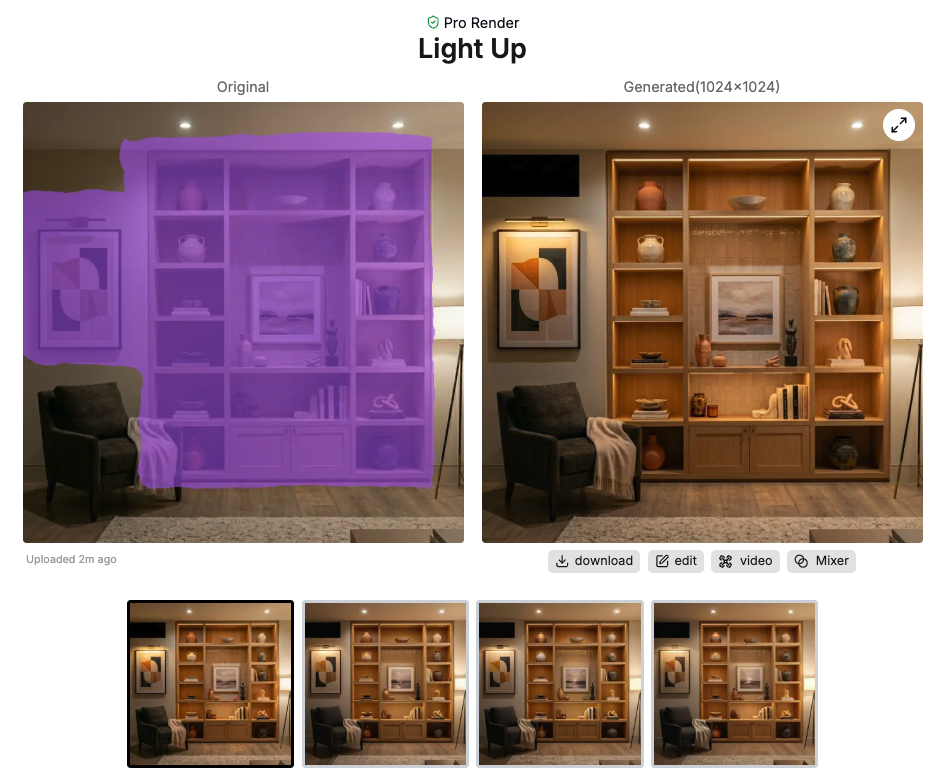 Figura 04. Envie a edição de iluminação e compare o resultado
Recomendamos comparar o resultado com a imagem original antes de decidir se vai mantê-lo. Verifique se a iluminação melhora a atmosfera, se a área focal está mais evidente e se os materiais ainda parecem naturais.
Às vezes, o melhor resultado não é o mais iluminado. Uma boa edição de iluminação deve dar a impressão de um espaço mais bem pensado, e não simplesmente mais exposto.
Passo 5 — Adicione sombras e contraste
Um erro comum na renderização de interiores com IA é deixar a iluminação muito chapada. Quando todas as superfícies têm o mesmo brilho, o ambiente perde profundidade.
Para criar um resultado mais realista, adicionamos intencionalmente sombras, luz direcional e contraste.
cinematic shadows, contrast lighting, directional light, realistic depth, layered interior atmosphere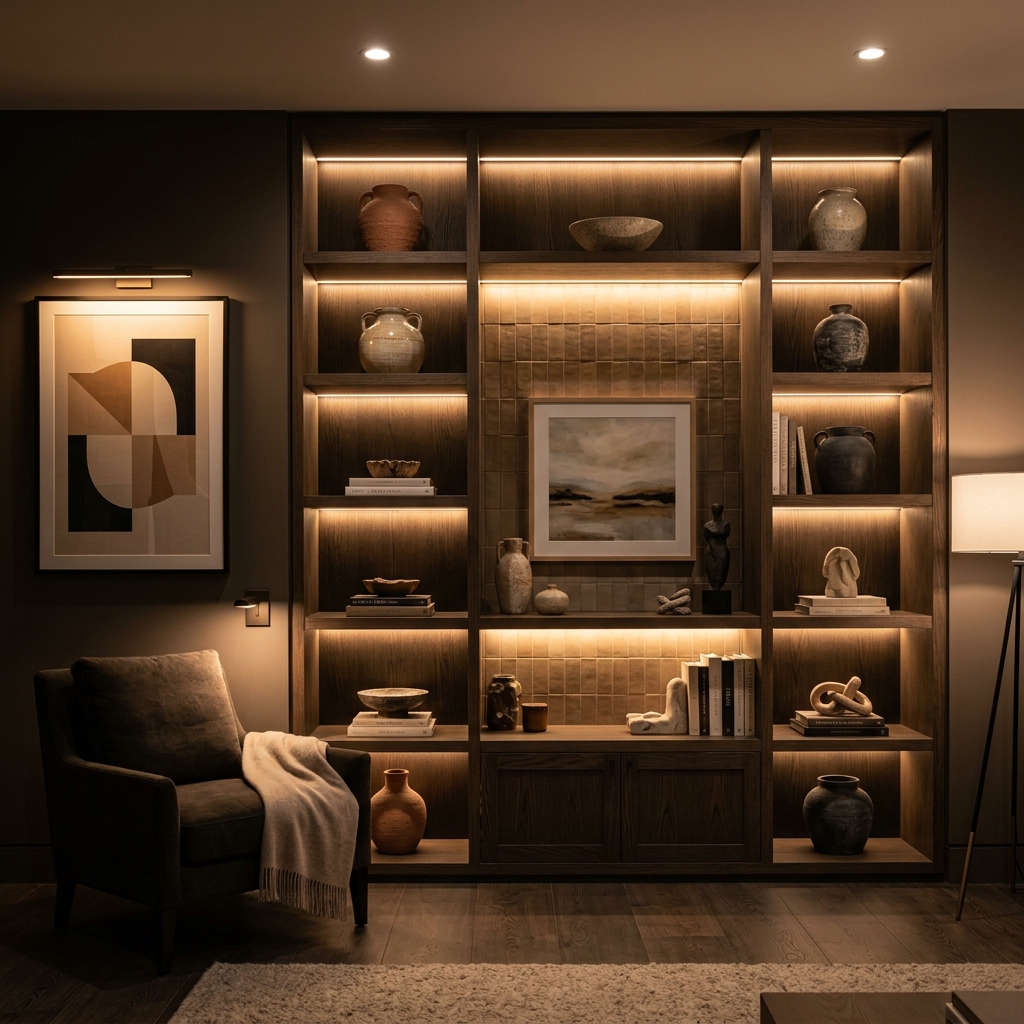 Figura 05. Sombras e contraste ajudam a criar uma profundidade espacial mais marcante
O objetivo não é tornar a imagem mais escura. O objetivo é criar um equilíbrio melhor entre luz e sombra para que móveis, paredes e materiais pareçam mais tridimensionais.
O que aprendemos com as edições de iluminação
A iluminação não é apenas um efeito de acabamento. Ela muda a forma como as pessoas compreendem o espaço.
Em nosso fluxo de trabalho, tentamos usar a iluminação para resolver problemas específicos de projeto: eliminar cantos escuros, suavizar a luz branca intensa, dar destaque ao mobiliário principal, criar sombras e contraste e escolher a temperatura de cor adequada para a tipologia do espaço.
O ReRoom ainda não substitui o senso crítico de um designer ao avaliar a iluminação. Mas ele pode nos ajudar a testar direções de iluminação rapidamente e tornar as renderizações de interiores nas etapas iniciais mais fáceis de revisar, comparar e discutir.
Publicações relacionadas

Como Editar Renderizações de Interiores com o Nano Banana
A edição de interiores com IA não se resume a tornar uma imagem mais bonita. Trata-se de controlar o que muda e o que permanece intocado.
Willy·30 de jul. de 2026
Como criar pranchas conceituais de paisagismo com IA
Uma prancha conceitual de paisagismo não é apenas uma colagem de plantas. Ela transforma clima, consumo de água e atmosfera em uma orientação clara para a proposta.
Willy·24 de jul. de 2026
Como transformar renderizações estáticas em vídeos de visita virtual com IA
Uma renderização estática pode se tornar mais do que uma única imagem. Com o prompt de vídeo certo, ela pode se transformar em uma visita virtual imersiva pelo espaço.
Willy·21 de jul. de 2026