Como transformar um modelo 3D em argila em uma renderização realista
Aprenda a usar a Área de trabalho de IA do ReRoom para transformar um modelo 3D simples em argila em uma renderização arquitetônica realista, passo a passo.

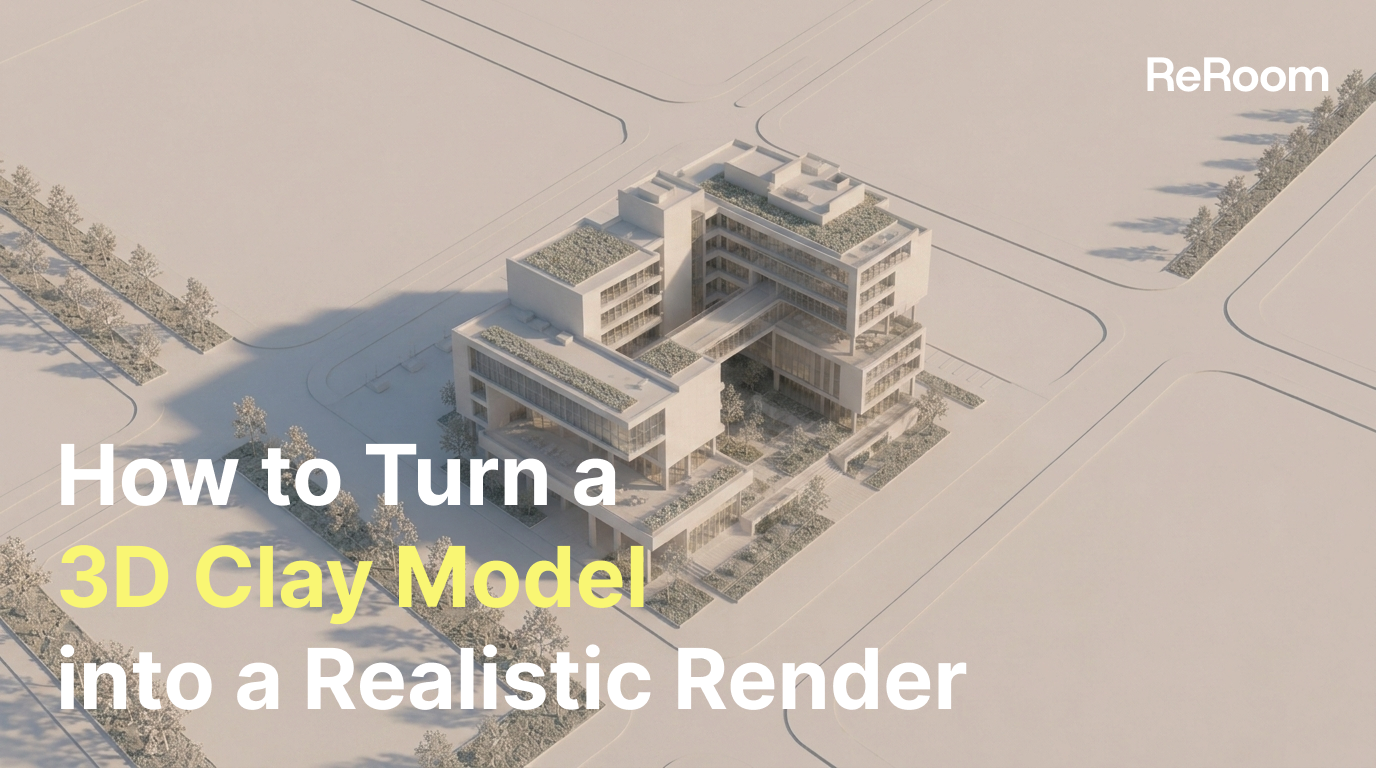
Por que começar com um modelo 3D em argila?
Nos fluxos de trabalho de projeto arquitetônico e espacial, um modelo 3D em argila (clay model) é frequentemente a maneira mais rápida de estabelecer a direção do projeto. Ele nos ajuda a verificar volumetria, proporções, aberturas, relações com a rua e a composição da câmera antes de passar para a renderização detalhada.
No entanto, se apresentarmos o modelo em argila diretamente, a imagem muitas vezes parece fria demais, vazia demais e desconectada de um cenário do mundo real.
Neste tutorial, usaremos a Área de trabalho do ReRoom AI para transformar gradualmente um modelo 3D em argila simples em uma renderização arquitetônica realista. O objetivo não é substituir um pipeline completo de renderização 3D, mas ajudar os projetistas a avançarem mais rápido da "verificação de modelo" para a "comunicação do cenário" durante as propostas em fases iniciais.
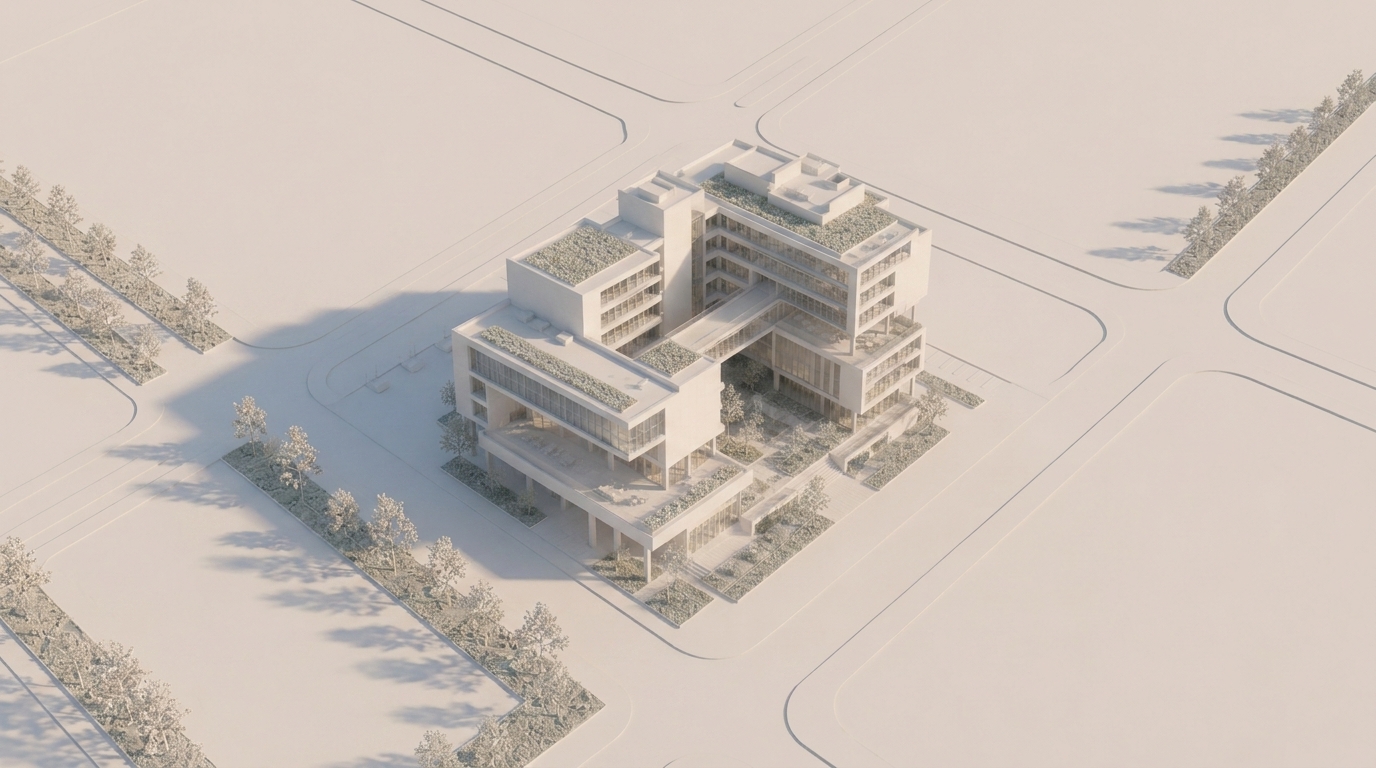 Figura 01. Começando a partir de um modelo 3D em argila básico para confirmar a volumetria do edifício e a composição
A ideia central deste fluxo de trabalho não é gerar a renderização final em uma única etapa. Em vez disso, controlamos o processo camada por camada. Cada etapa se concentra em um problema específico, para que a IA não altere o material, o fundo, a iluminação e a atmosfera de uma só vez.
Etapa 1 — Fazer login e abrir a Área de trabalho
Primeiro, faça login no ReRoom e abra a Área de trabalho.
A Área de trabalho é útil quando você deseja desenvolver uma imagem passo a passo, em vez de gerar um resultado final imediatamente. Para este fluxo de trabalho, usamos o modelo 3D em argila como imagem base e, em seguida, continuamos editando-o com prompts à medida que a cena se torna mais realista.
Depois de entrar na Área de trabalho, faça o upload da imagem do seu modelo 3D em argila. Uma entrada nítida funciona melhor: a forma do edifício, as aberturas, o ângulo da câmera e o plano do solo ao redor devem ser fáceis de visualizar.
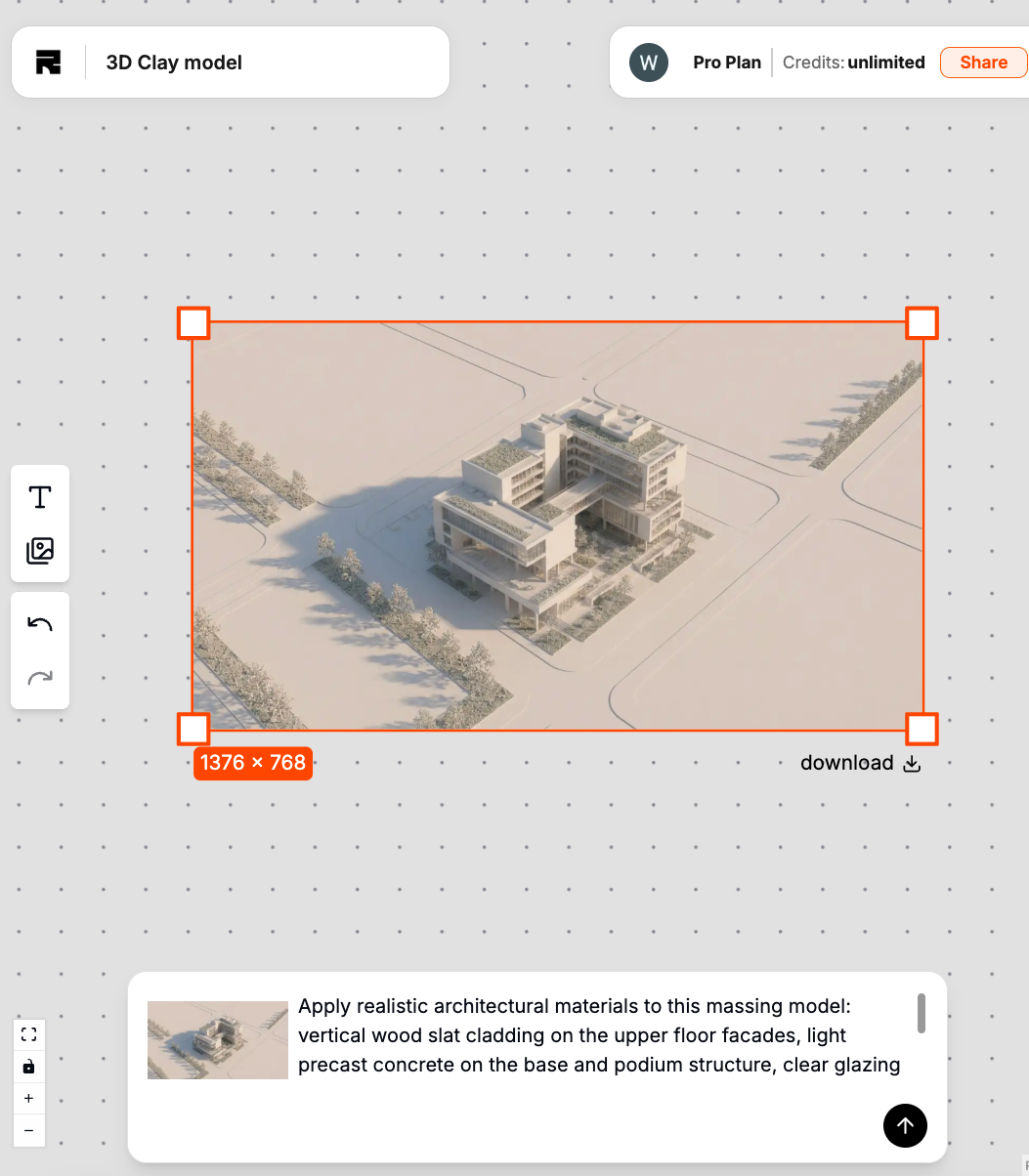
Antes de escrever o primeiro prompt, verifique se o modelo original já tem uma composição clara. Se o modelo estiver muito cortado ou o ângulo da câmera for confuso, edições posteriores podem tornar o resultado menos estável.
Etapa 2 — Preservar a estrutura e adicionar materiais
O primeiro prompt deve preservar a volumetria e as proporções originais. Neste estágio, queremos apenas transformar o modelo cinza em argila em um edifício com materiais arquitetônicos básicos.
preserve the original 3D massing model, keep the building shape, openings, proportions, and camera angle, add realistic architectural materials, concrete facade, glass windows, metal details, clean modern design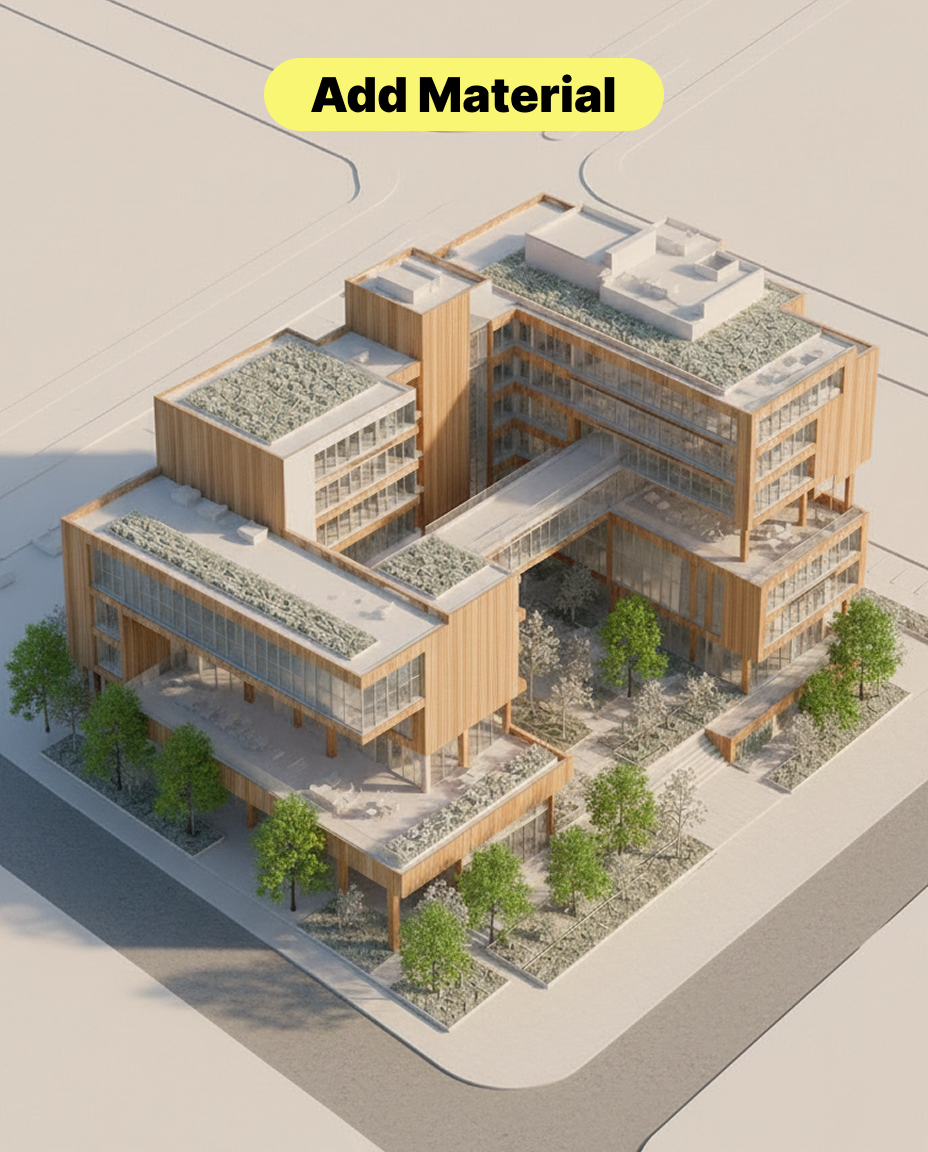 Figura 02. Adicionando materiais arquitetônicos e preservando a volumetria original
Em nossos testes, se adicionarmos muitas palavras como cidade realista, cena noturna, multidões ou atmosfera cinematográfica cedo demais, o modelo pode começar a redesenhar o edifício original.
É por isso que o primeiro prompt deve focar em preservar volumetria, manter geometria e adicionar material, em vez de pedir uma renderização final imediatamente.
Neste estágio, o principal desafio é equilibrar a qualidade dos materiais e a preservação da estrutura do projeto, sem que a primeira se sobreponha à segunda. Os materiais podem fazer com que a imagem pareça mais realista, mas se alterarem a parede, as janelas ou as proporções, o resultado torna-se menos útil para a revisão de projeto.
Etapa 3 — Adicionar o contexto urbano
Assim que a camada de materiais estiver estável, a próxima etapa é inserir o edifício novamente em um contexto realista.
Para a renderização arquitetônica, o fundo não é apenas decoração. Ele ajuda o edifício a se relacionar com a cidade, a rua, o céu, a paisagem e a escala do entorno.
place the building into a realistic urban context, surrounding city street, sidewalk, trees, distant buildings, natural sky, preserve the original building design and camera angle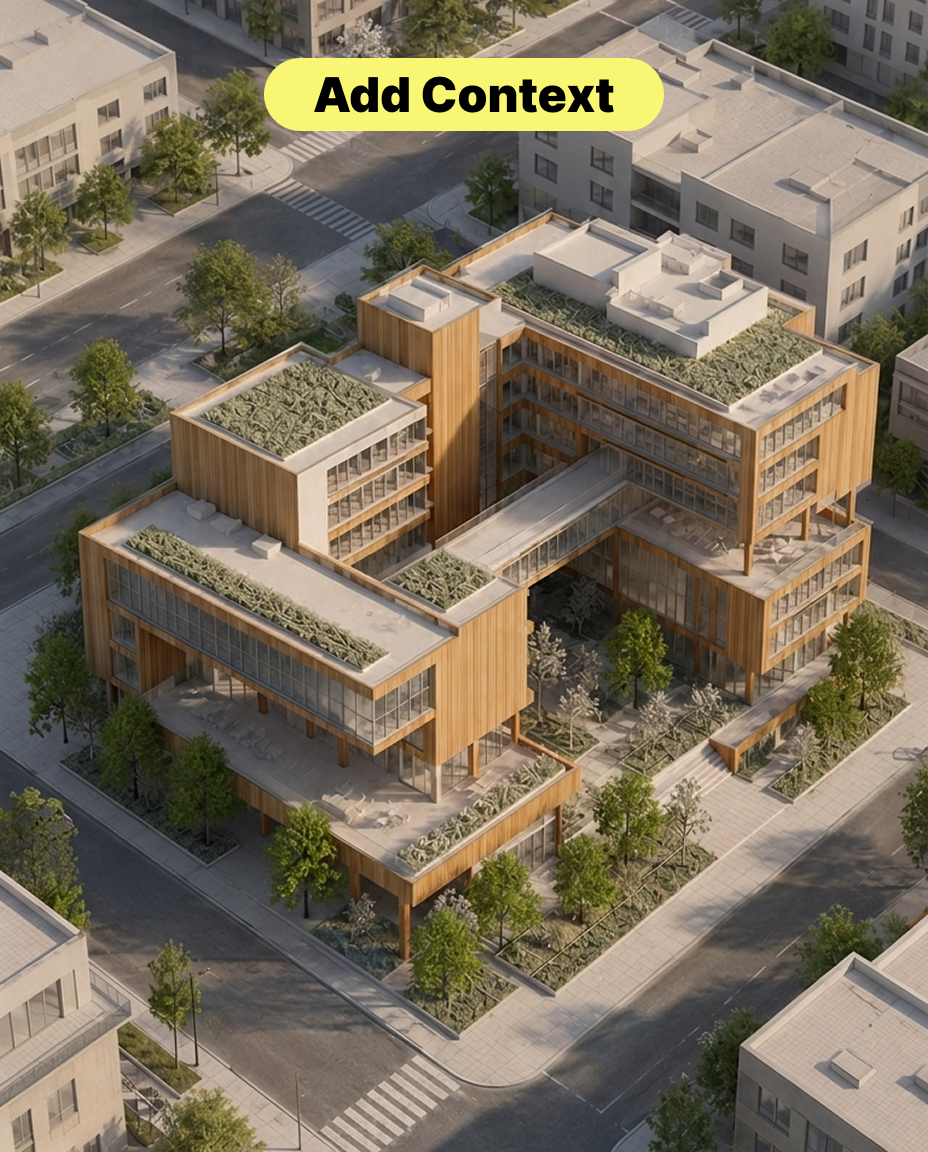 Figura 03. Posicionando o edifício em um contexto urbano realista
Nesta etapa, ainda precisamos proteger o projeto original do edifício. O prompt deve descrever o contexto, mas também indicar claramente que o design original do edifício e o ângulo da câmera devem ser preservados.
Se o prompt de contexto for muito forte, a IA pode tratar o edifício como parte de um novo cenário e alterar sua fachada, altura ou forma geral.
Etapa 4 — Adicionar pessoas e carros para dar escala
Depois que o edifício tem materiais e contexto, podemos adicionar pessoas e carros para que a cena pareça mais viva.
Pessoas ajudam os espectadores a entender a altura dos acessos, a escala da calçada e a relação entre o edifício e a rua. Carros ajudam a esclarecer a largura da via, a escala em primeiro plano e o contexto urbano.
add realistic pedestrians and a few cars, natural scale, street life, people walking on the sidewalk, vehicles on the road, do not block the main building facade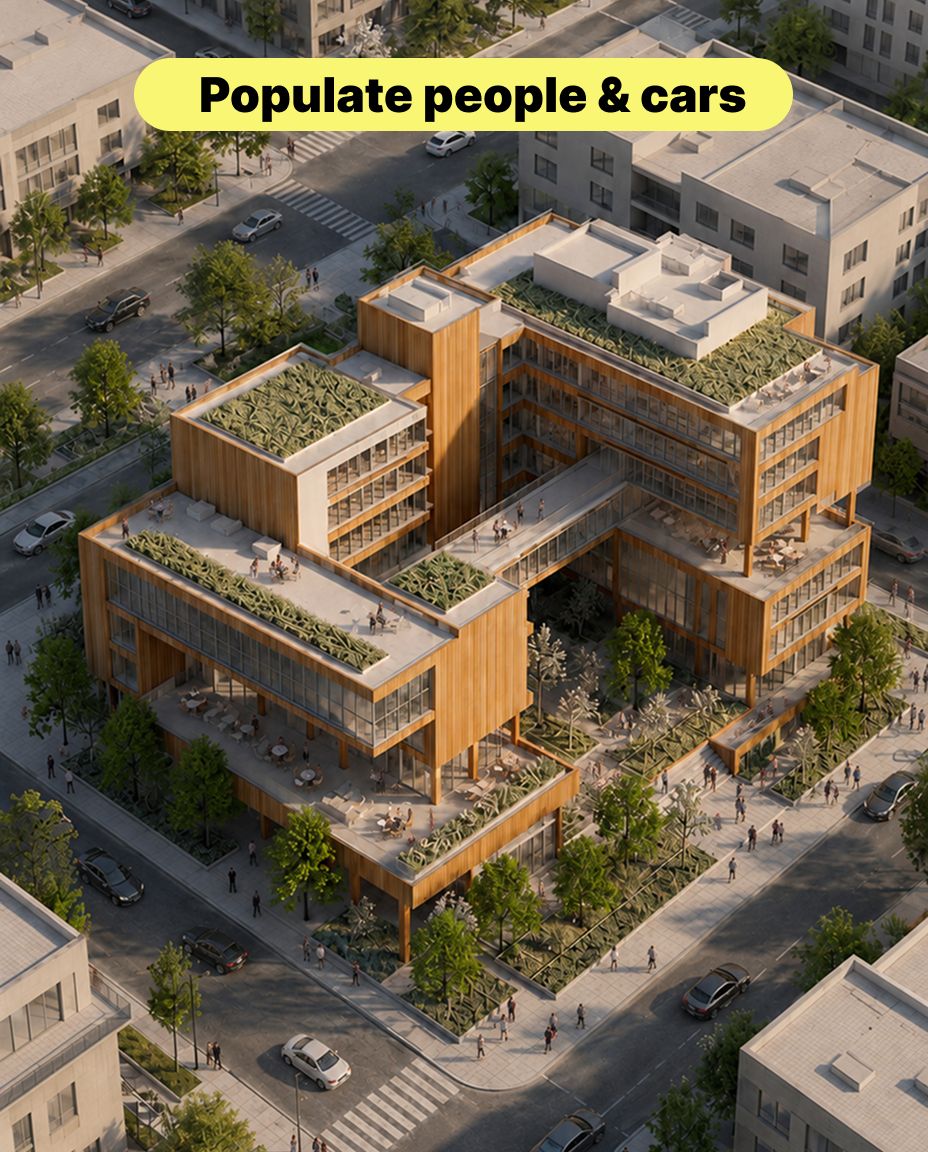 Figura 04. Adicionando pessoas e carros para criar escala e vida cotidiana
O problema mais comum aqui é que pessoas ou carros podem bloquear a fachada principal do edifício. Para reduzir esse risco, incluímos instruções como não bloquear a fachada principal do edifício e escala natural.
O objetivo não é tornar pessoas e carros o foco da imagem. Eles devem servir de apoio ao cenário arquitetônico e tornar o espaço mais fácil de compreender.
Etapa 5 — Adicionar iluminação e atmosfera
Assim que a cena básica estiver completa, começamos a ajustar a iluminação.
A iluminação não serve apenas para deixar a imagem mais clara. Ela controla o foco visual, a profundidade da fachada, a legibilidade dos materiais e o clima geral da cena.
add warm architectural lighting, soft interior glow, realistic shadows, balanced exposure, evening atmosphere, preserve facade details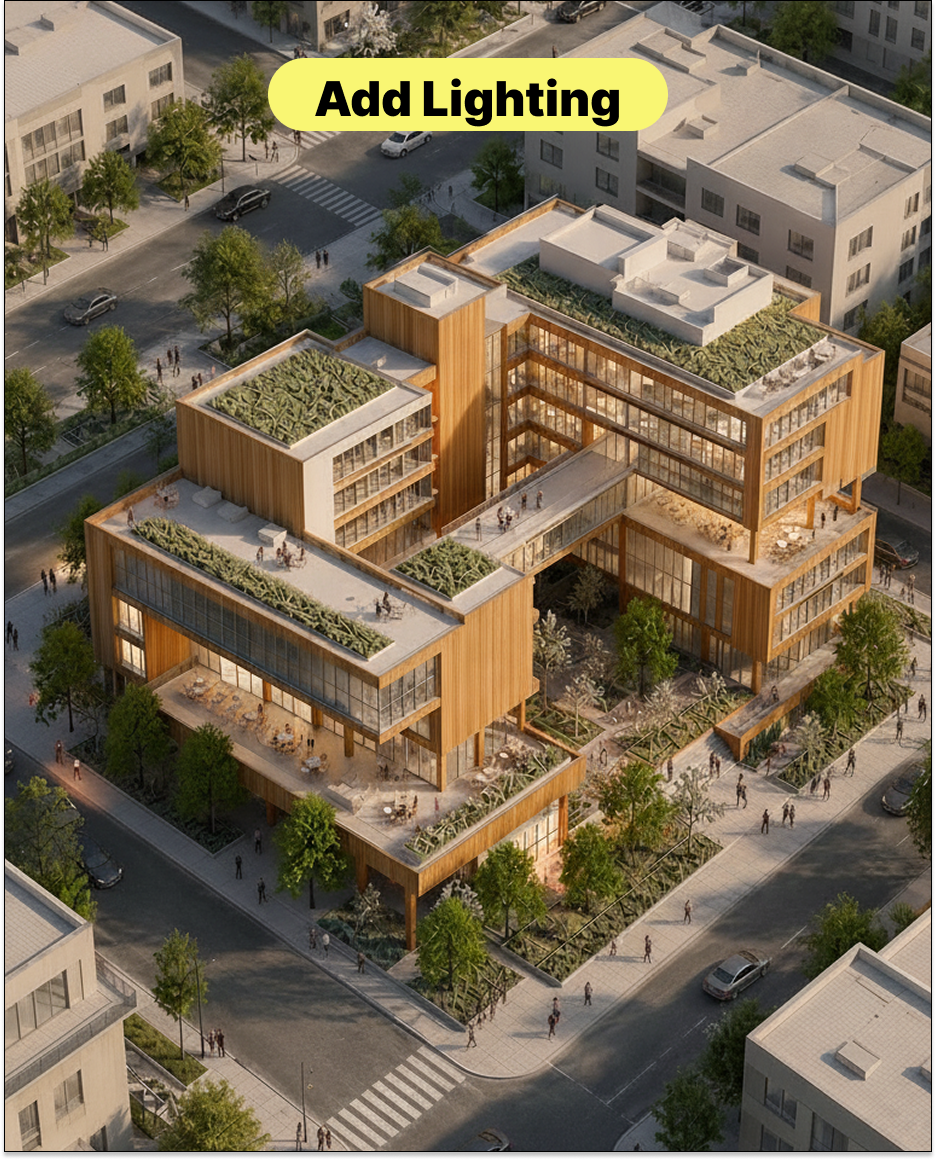 Figura 05. Usando a iluminação para reforçar a profundidade da fachada e a atmosfera
Após a iluminação, podemos adicionar um efeito sutil de neblina ou névoa para criar mais profundidade espacial entre o primeiro plano, o plano intermediário e o fundo.
add subtle atmospheric fog, soft depth, slight haze in the background, preserve building clarity, realistic urban atmosphere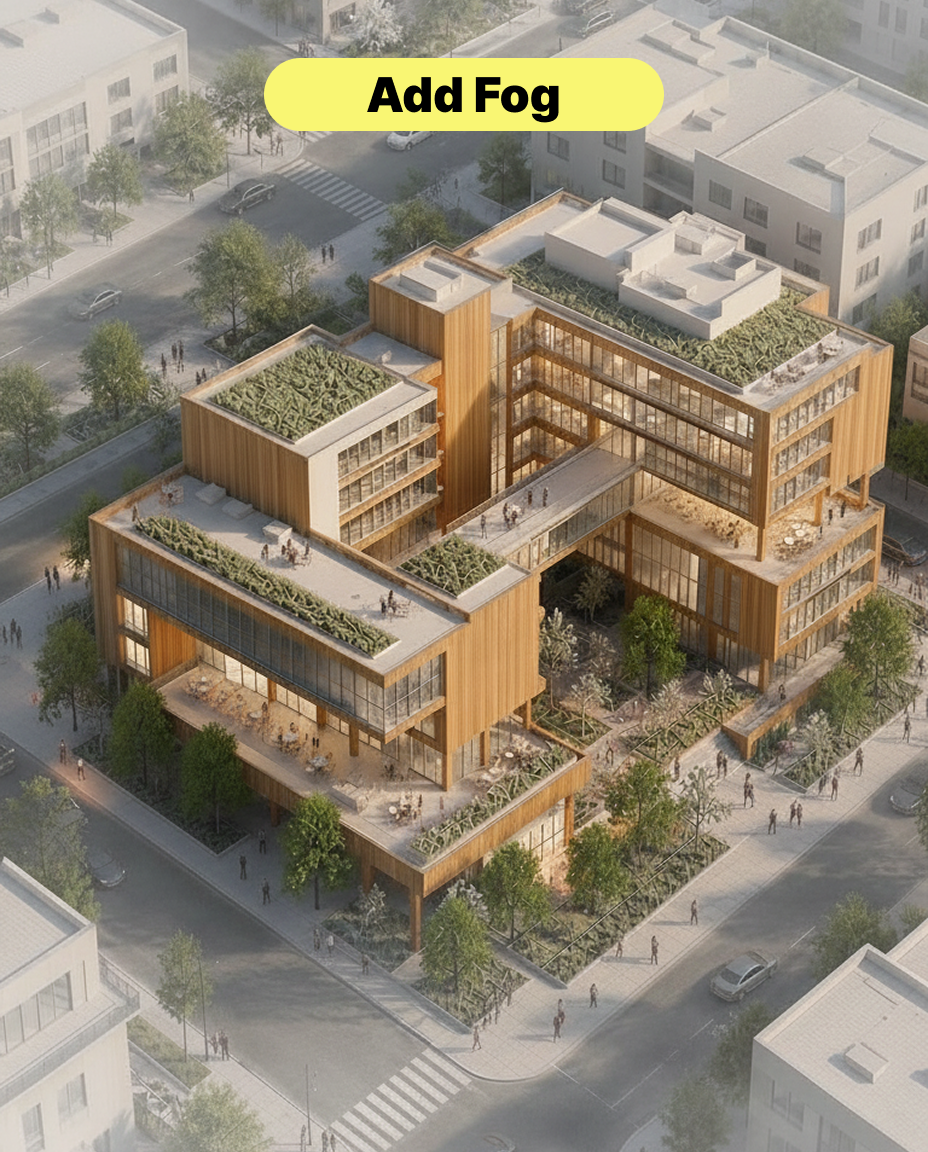 Figura 06. A neblina sutil ajuda a separar o primeiro plano, o plano intermediário e o fundo
Esta etapa pode facilmente ficar pesada demais. Se a neblina for muito densa, os detalhes do edifício desaparecem. Se for muito fraca, a cena ainda pode parecer plana.
Geralmente usamos uma neblina atmosférica sutil em vez de neblina densa ou névoa dramática. Isso adiciona profundidade mantendo o edifício legível.
Etapa 6 — Adicionar o brilho final e bloom
A etapa final é adicionar um efeito sutil de brilho (glow) ou bloom.
Isso ajuda janelas, fitas de luz, postes de iluminação e superfícies reflexivas a se aproximarem de uma visualização arquitetônica finalizada. Normalmente adicionamos essa camada no final porque ela se comporta mais como pós-produção do que como desenvolvimento de projeto.
add subtle glow effect, soft bloom on lights and windows, realistic final render, cinematic but natural, high-quality architectural visualization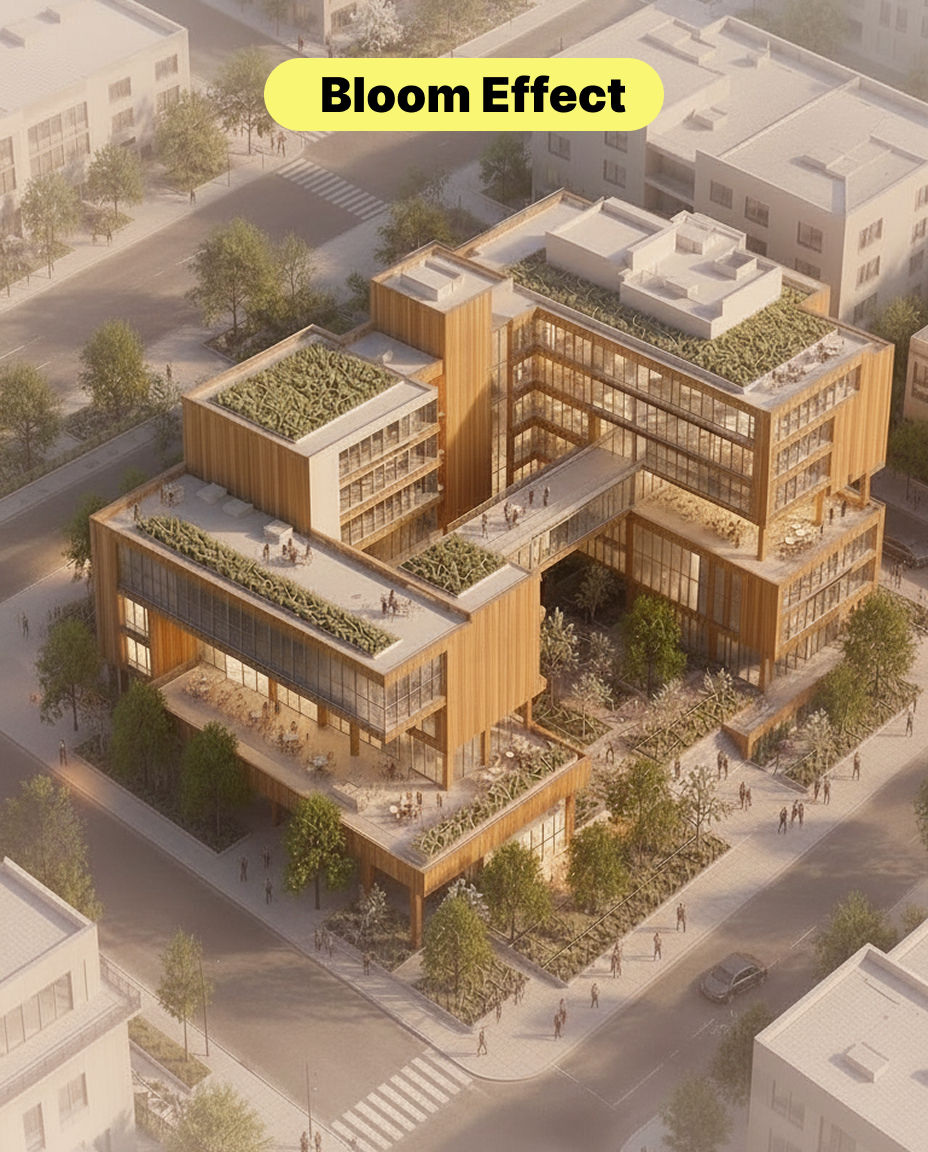 Figura 07. Adicionando brilho final depois que os materiais, contexto e iluminação estão estáveis
Um problema que encontramos é que, se o brilho for adicionado cedo demais, a IA pode tratar a iluminação como o principal elemento do projeto. Ela pode até alterar as proporções das janelas ou os detalhes da fachada.
Por essa razão, só adicionamos o brilho depois que a volumetria, os materiais, o contexto e a iluminação já se estabilizaram.
O que este fluxo de trabalho muda
Este fluxo de trabalho pode transformar um modelo 3D em argila simples em uma renderização arquitetônica realista, passo a passo.
Cada camada responde a uma pergunta diferente: materiais dão textura ao edifício, o contexto confere localização, pessoas e carros criam escala, a iluminação cria atmosfera, a neblina cria profundidade e o brilho dá à imagem final uma qualidade de renderização mais refinada.
O ReRoom AI ainda exige revisão manual para esse tipo de transformação. Os projetistas devem verificar se a volumetria do edifício mudou, se os materiais são coerentes, se as pessoas e carros têm escala natural e se a iluminação não esconde detalhes importantes do projeto.
Mas para propostas em fases iniciais, esse fluxo de trabalho ajuda os arquitetos e designers a irem mais rápido de um simples modelo em argila para um cenário que pode realmente ser sentido, discutido e apresentado.
Publicações relacionadas

Como Editar Renderizações de Interiores com o Nano Banana
A edição de interiores com IA não se resume a tornar uma imagem mais bonita. Trata-se de controlar o que muda e o que permanece intocado.
Willy·30 de jul. de 2026
Como criar pranchas conceituais de paisagismo com IA
Uma prancha conceitual de paisagismo não é apenas uma colagem de plantas. Ela transforma clima, consumo de água e atmosfera em uma orientação clara para a proposta.
Willy·24 de jul. de 2026
Como transformar renderizações estáticas em vídeos de visita virtual com IA
Uma renderização estática pode se tornar mais do que uma única imagem. Com o prompt de vídeo certo, ela pode se transformar em uma visita virtual imersiva pelo espaço.
Willy·21 de jul. de 2026