Como aprimorar renderizações do SketchUp
Aprenda a usar o ReRoom para transformar uma cena básica do SketchUp em várias versões de renderização de interiores, ajustando estilo, detalhes do tapete, material do sofá e ângulo da câmera.

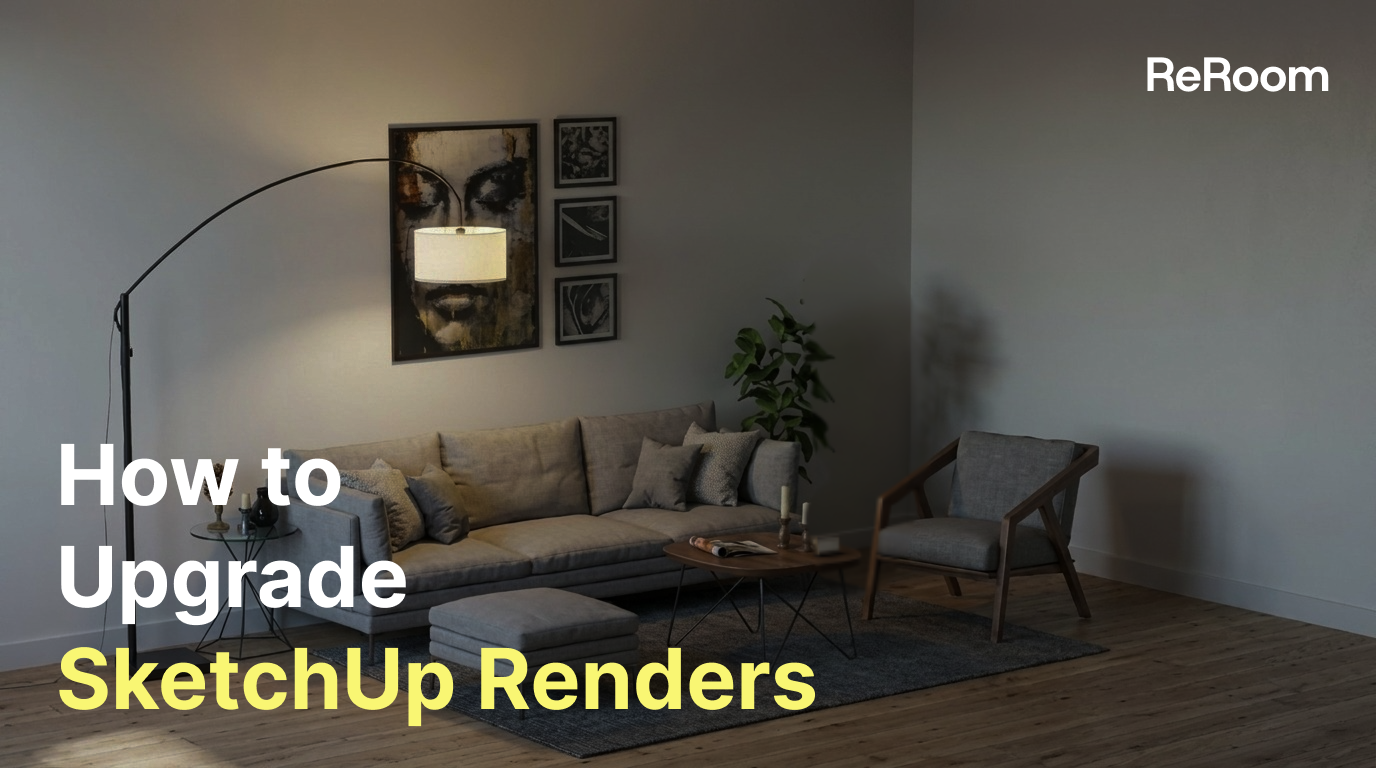
Por que aprimorar renderizações do SketchUp com IA?
O SketchUp costuma ser a maneira mais rápida de construir uma cena base de interiores. Ele ajuda os designers a definir proporções do ambiente, layout do mobiliário e circulação antes de avançar para a visualização detalhada.
Mas, uma vez que o modelo base está pronto, criar uma renderização refinada costuma levar mais tempo. Os designers podem precisar ajustar materiais PBR, iluminação, ângulos de câmera, texturas e configurações de pós-processamento um por um.
Neste tutorial, usaremos o ReRoom para transformar uma cena básica do SketchUp em várias versões de design de interiores. Em vez de editar manualmente cada parâmetro de material, usaremos a IA para explorar direções de estilo, detalhes do tapete, tecido do sofá e ângulos de câmera.
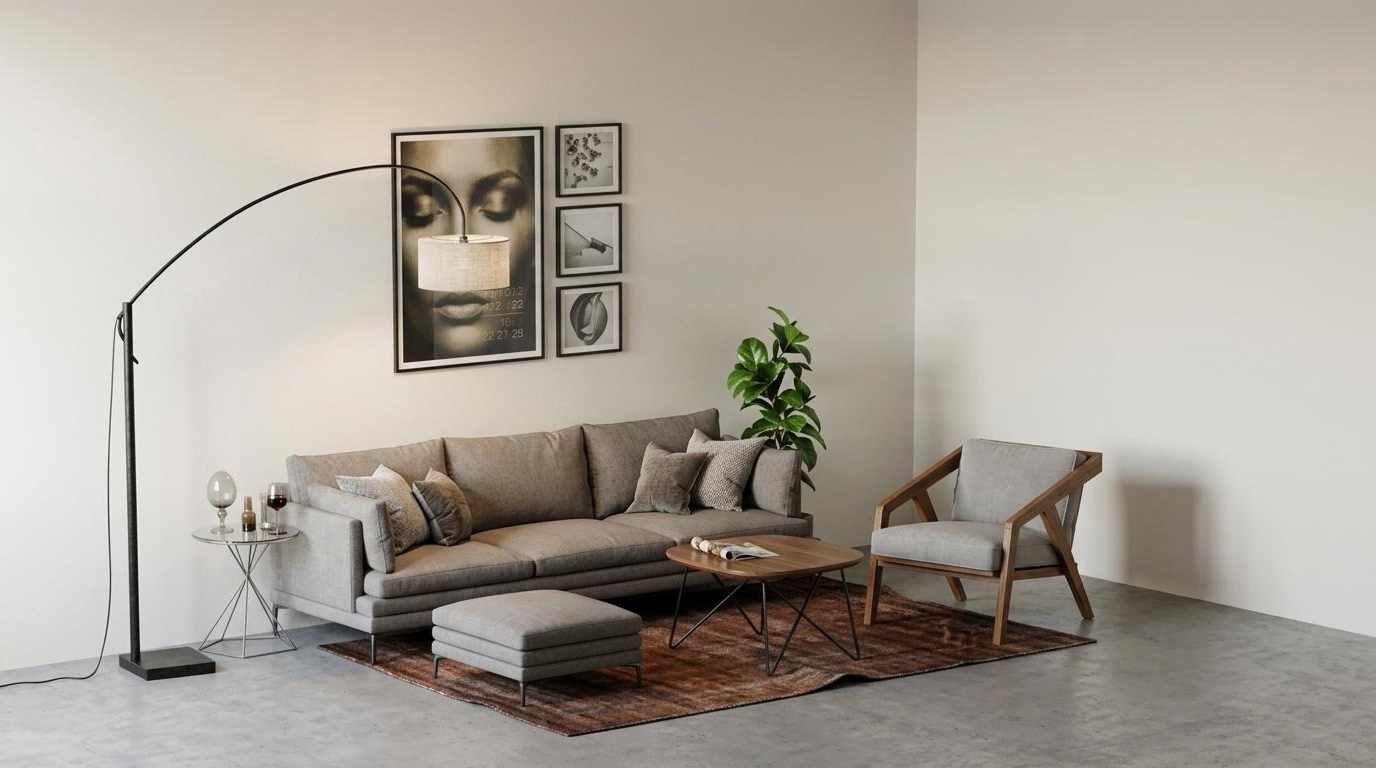
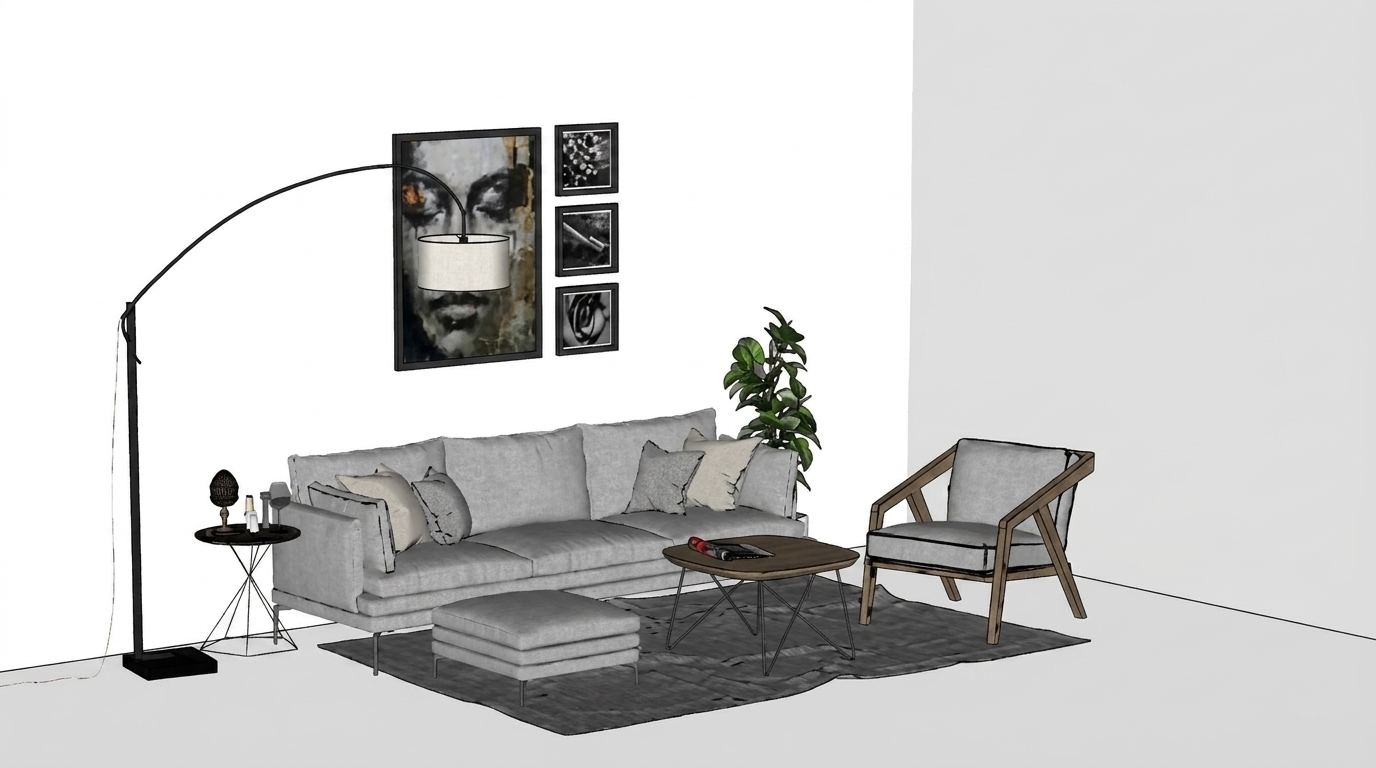 Figura. Partindo de uma cena básica do SketchUp antes da renderização com IA
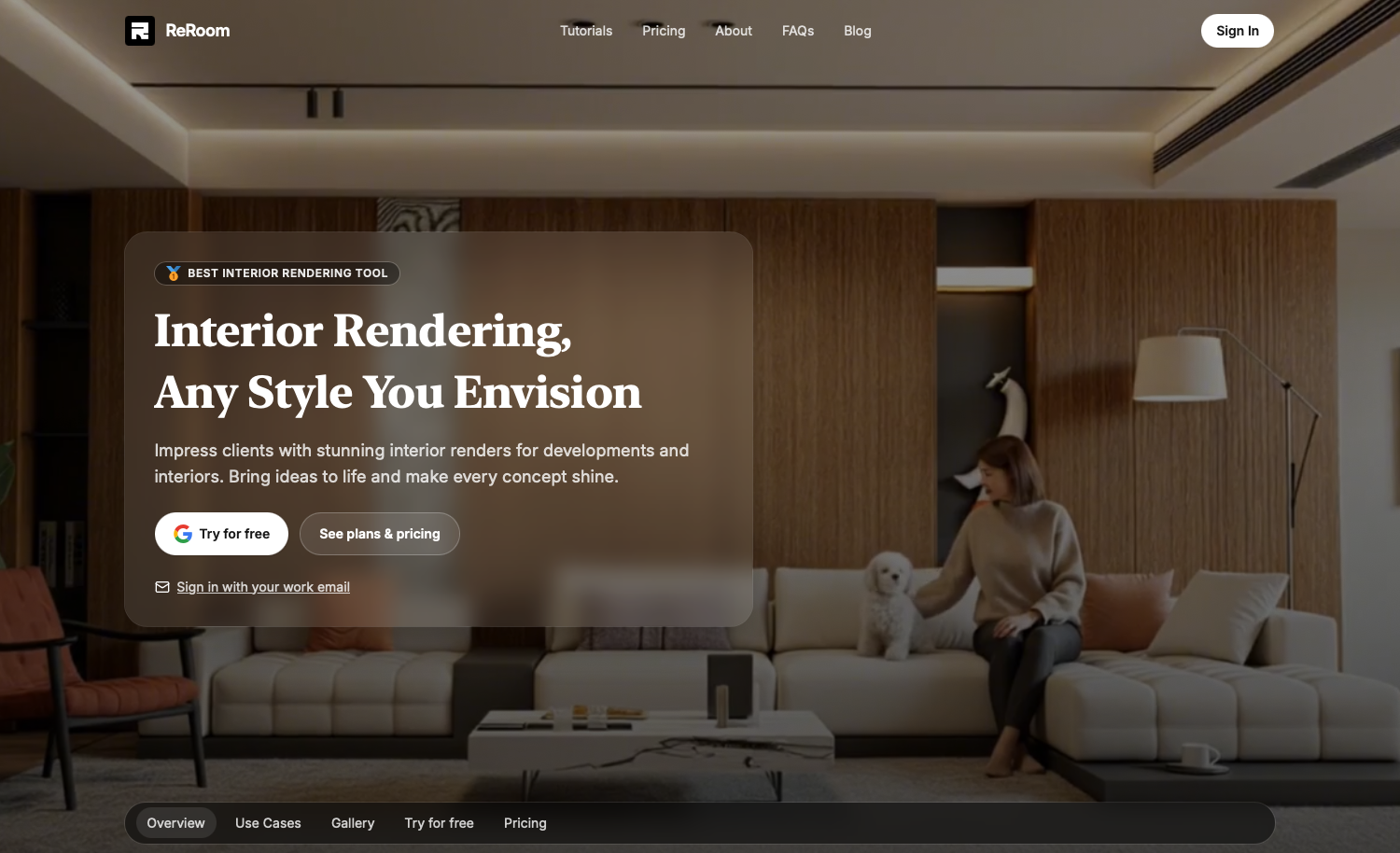
Etapa 1 — Faça login e abra a página de renderização
Primeiro, faça login no ReRoom e acesse a página de renderização.
Esse fluxo de trabalho é útil quando você já tem uma imagem base do SketchUp e deseja gerar uma renderização de interiores mais refinada. A cena do SketchUp fornece a estrutura espacial, enquanto o ReRoom ajuda a explorar a direção visual, a sensação transmitida pelos materiais e a atmosfera.
Antes de fazer o upload da imagem, geralmente verificamos se a cena possui um ângulo de câmera claro, mobiliário visível suficiente e um layout de ambiente legível. Uma imagem base limpa geralmente oferece à IA uma estrutura melhor para seguir.
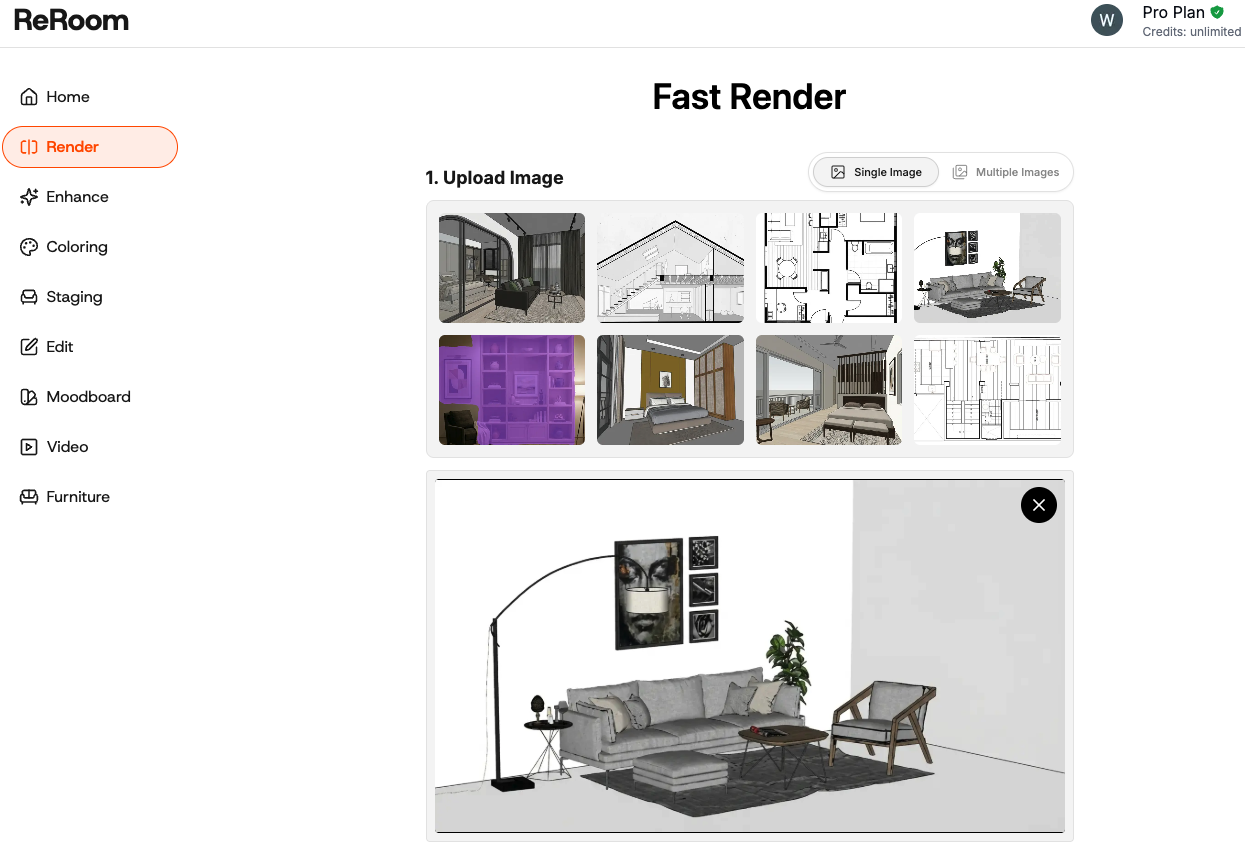
Etapa 2 — Faça o upload da sua cena do SketchUp
Em seguida, faça o upload da captura de tela ou cena exportada do SketchUp no ReRoom.
Use uma imagem que mostre claramente o espaço interno principal. Por exemplo, uma cena de sala de estar deve incluir o sofá, o tapete, a parede, o piso e contexto suficiente ao redor para que a IA possa compreender a composição do ambiente.
Após o upload, o objetivo não é reconstruir o modelo do zero. Queremos manter o espaço original como o esqueleto do projeto e, então, usar a IA para aprimorar estilo, materiais, iluminação e realismo.
Etapa 3 — Selecione Tipo e Estilo
Após fazer o upload da cena, selecione o Tipo e o Estilo adequados para a renderização.
Para este exemplo, o Tipo deve corresponder ao conteúdo original, como design de interiores ou sala de estar. Em seguida, escolha uma direção de estilo que se adeque à proposta.
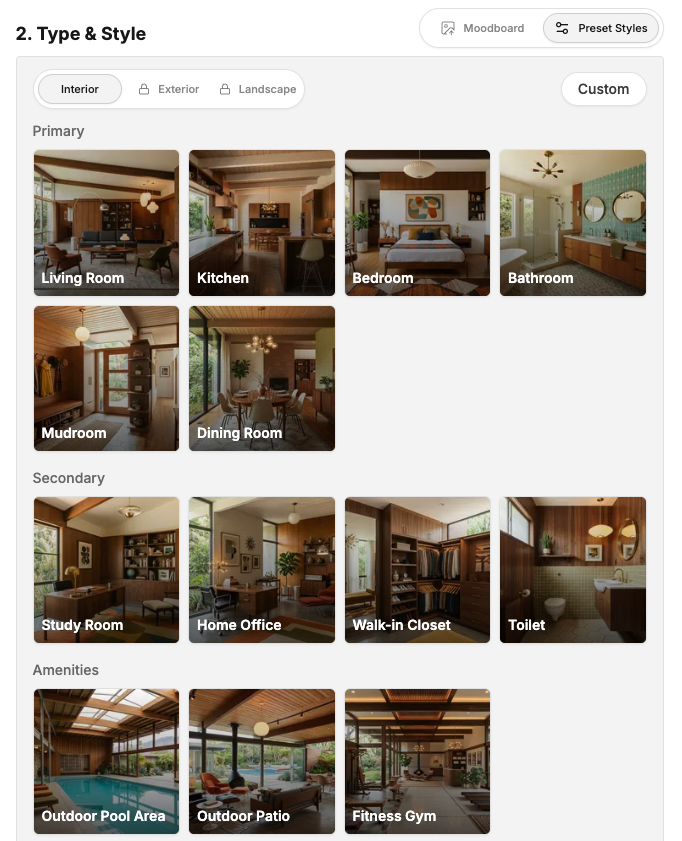
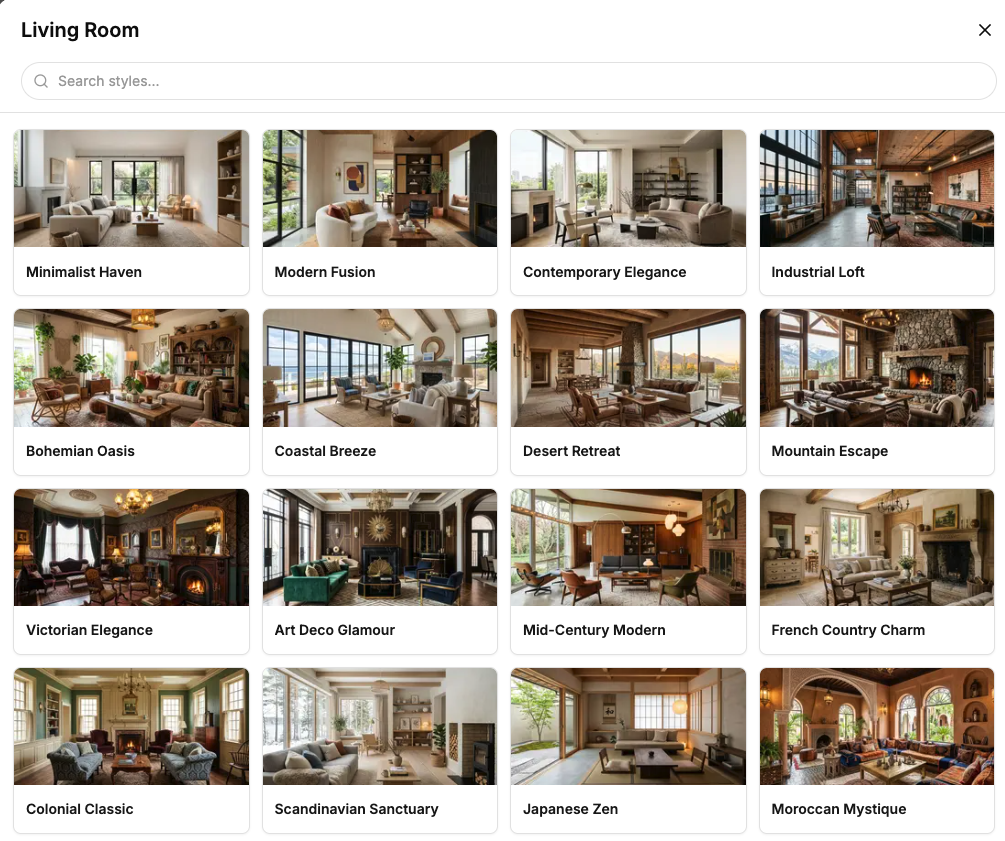
Figura. Usando a mesma cena do SketchUp para gerar diferentes direções de estilo de interiores
Nesta etapa, geralmente evitamos sobrecarregar o prompt com muitos detalhes de materiais. O primeiro objetivo é definir a direção geral do projeto.
warm modern living room, soft natural lighting, clean layout, realistic interior renderingUma vez selecionada a direção de estilo, as edições posteriores tornam-se muito mais fáceis. Em vez de ajustar cada textura manualmente, podemos testar várias versões rapidamente e escolher aquela que vale a pena desenvolver mais a fundo.
Etapa 4 — Envie a solicitação de renderização
Após selecionar o Tipo, o Estilo, as configurações de renderização e o prompt, envie a solicitação de renderização.
O ReRoom gerará uma nova versão da cena do SketchUp com materiais, iluminação e atmosfera aprimorados. Neste ponto, geralmente comparamos vários resultados lado a lado, em vez de avaliar apenas uma imagem.
A pergunta importante não é “Qual renderização está perfeita?”, mas sim “Qual direção vale a pena continuar?”. Isso ajuda a acelerar a revisão do projeto nas etapas iniciais.
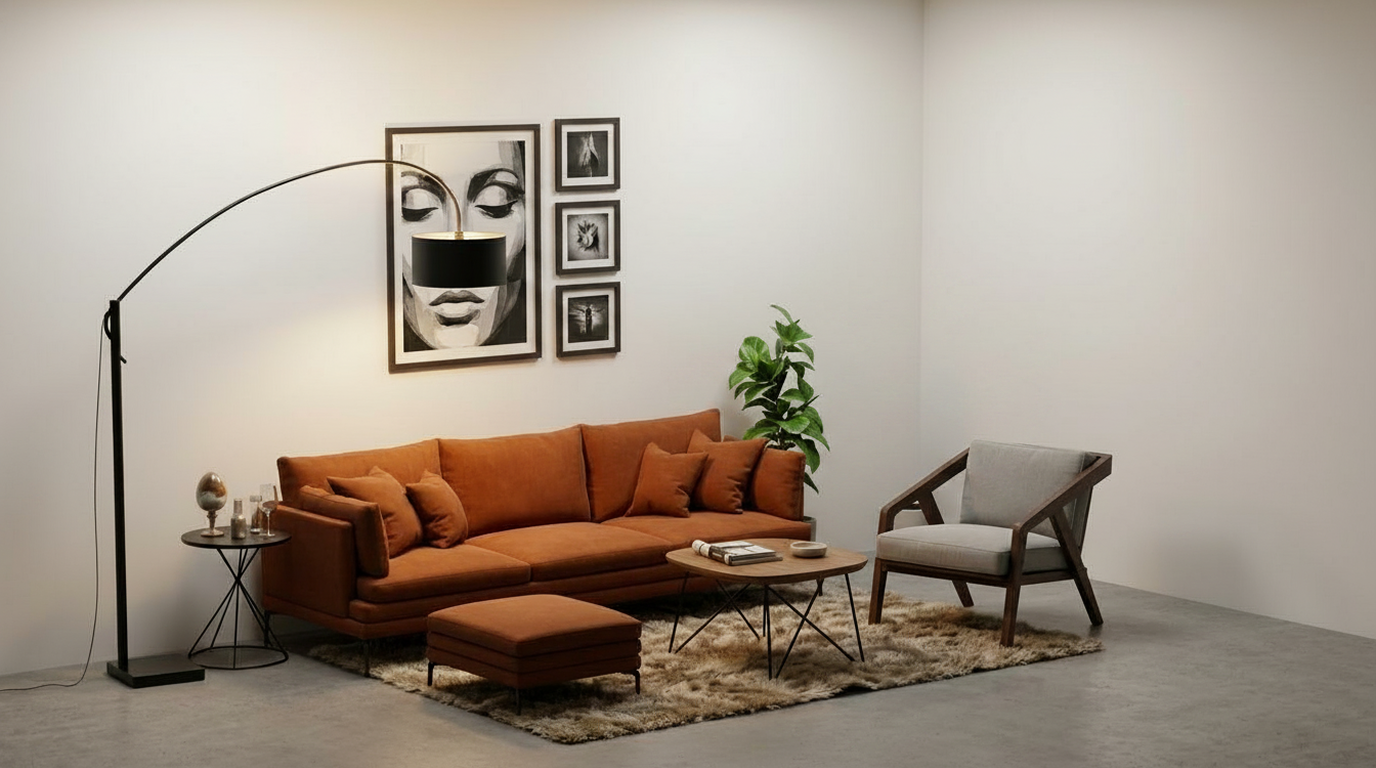
Etapa 5 — Ajuste o ângulo da câmera
O ângulo da câmera é outro fator que pode mudar completamente a qualidade de uma renderização de interiores.
Se o ângulo for muito alto, a imagem ainda pode parecer uma captura de tela de modelo do SketchUp. Se o ângulo for muito baixo, as proporções do mobiliário podem parecer distorcidas. Para a maioria das cenas de interiores, preferimos um ângulo de câmera na altura dos olhos, pois parece mais próximo da fotografia de interiores real.
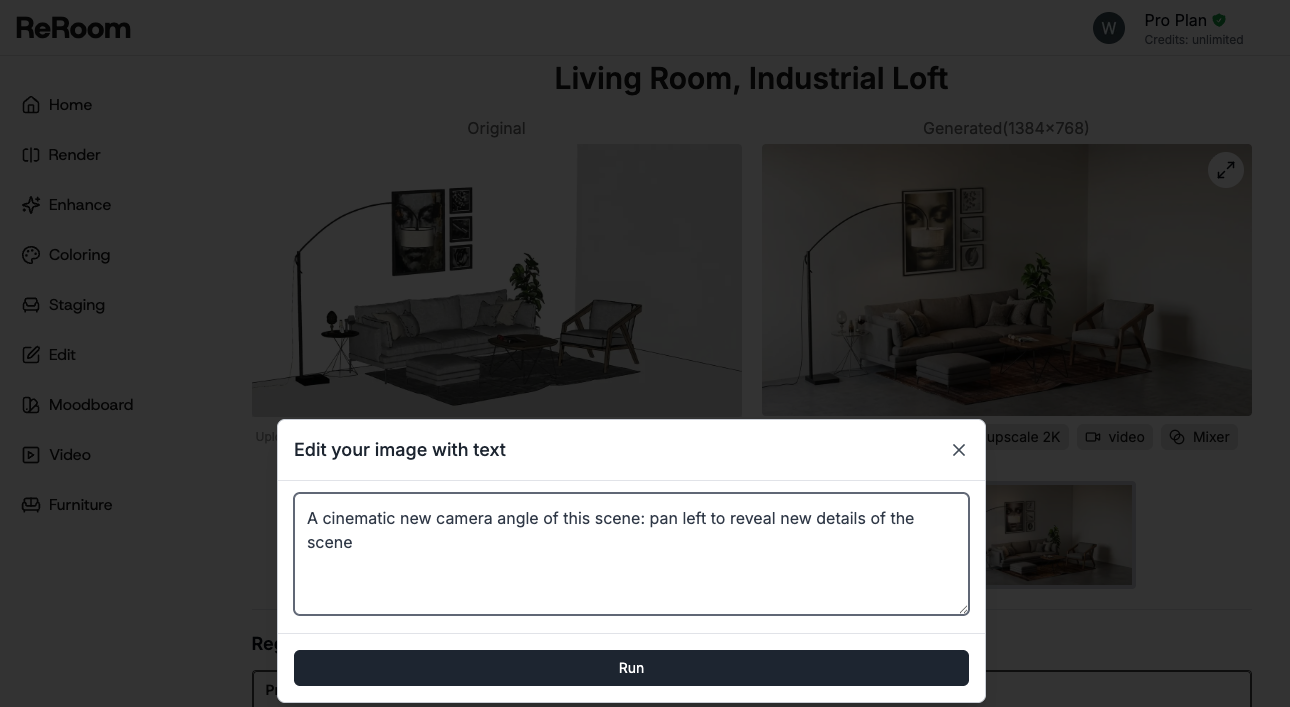
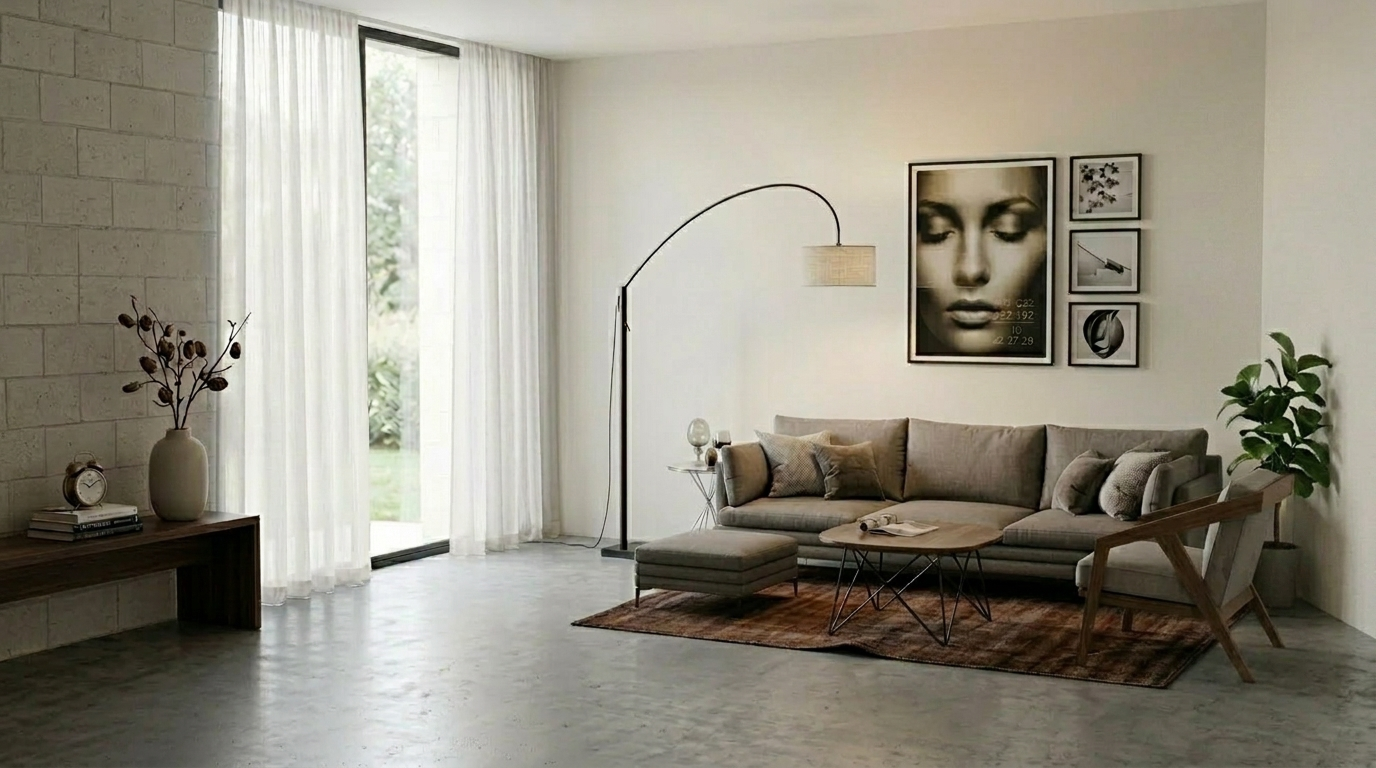
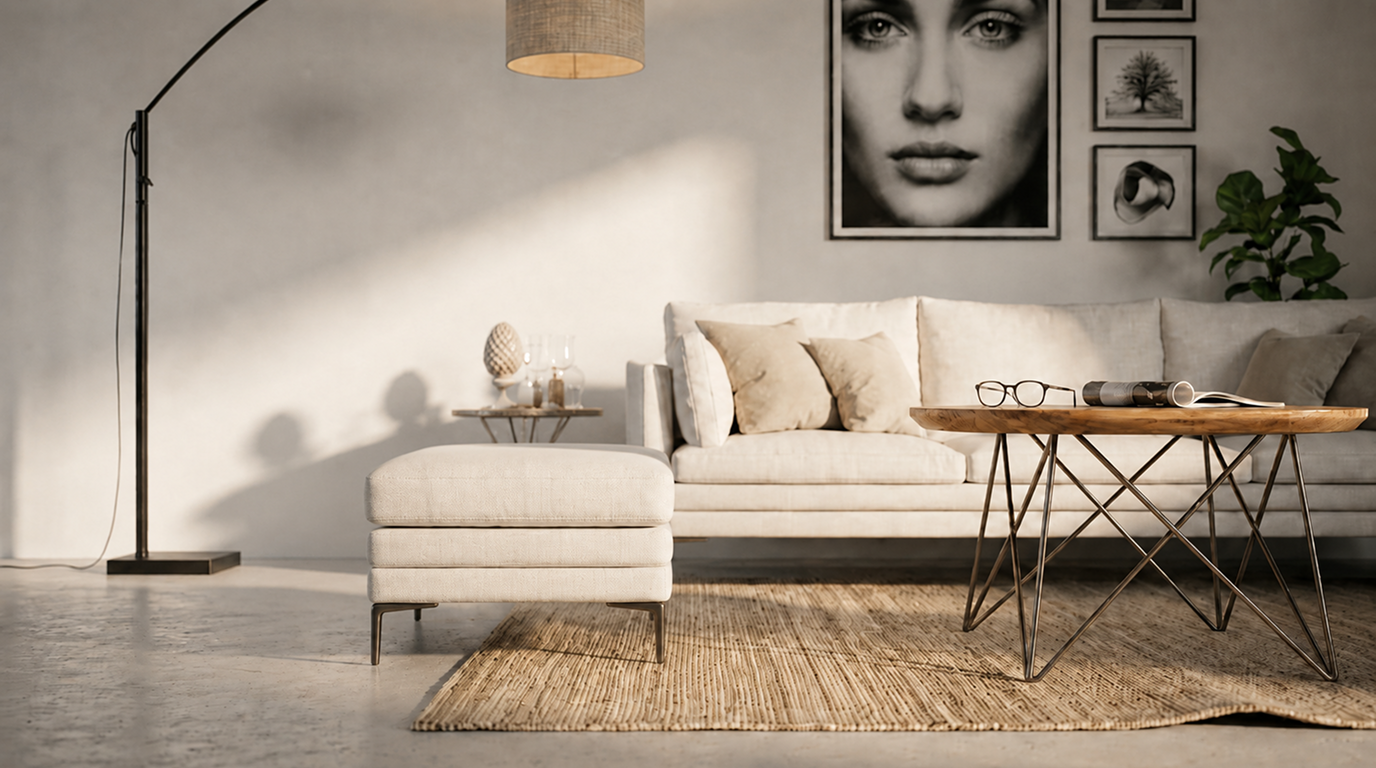
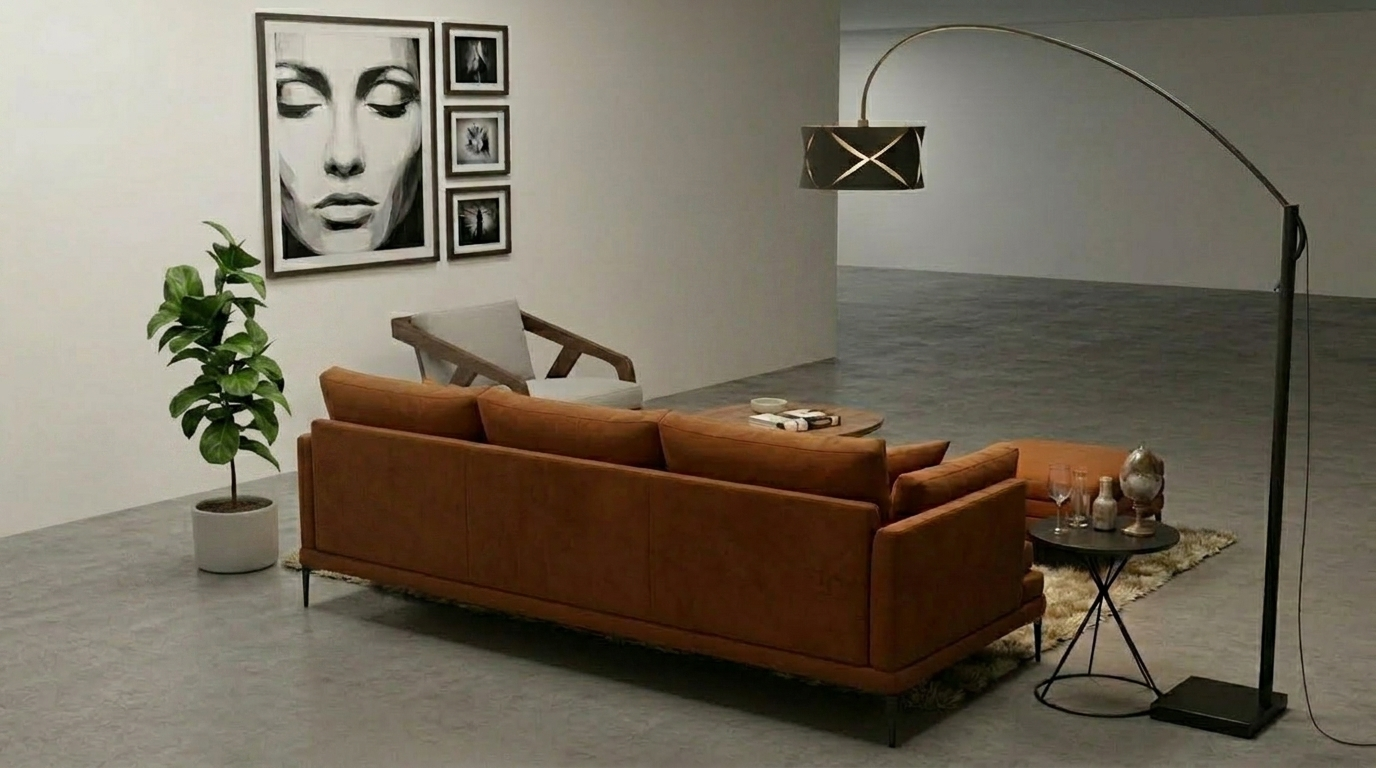
Figura. Testando diferentes ângulos de câmera a partir da mesma cena do SketchUp
Edição adicional — Refinar os detalhes do tapete
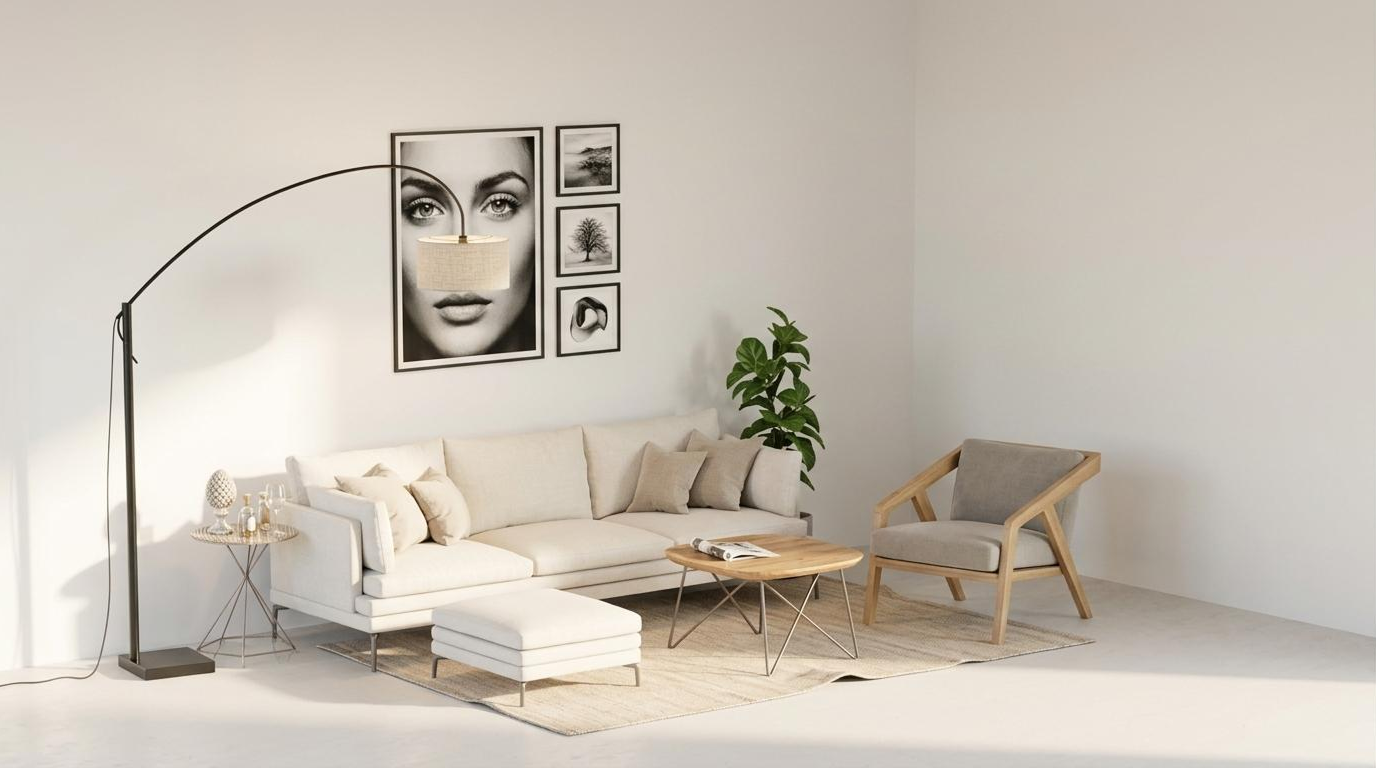
Após a renderização ser gerada, uma das maneiras mais fáceis de aprimorar a imagem é editar o tapete.
O tapete pode parecer um objeto pequeno, mas tem um forte efeito sobre todo o ambiente. Ele altera o peso visual do piso, suaviza a área do mobiliário e ajuda a integrar o sofá, a mesa de centro e o espaço ao redor.
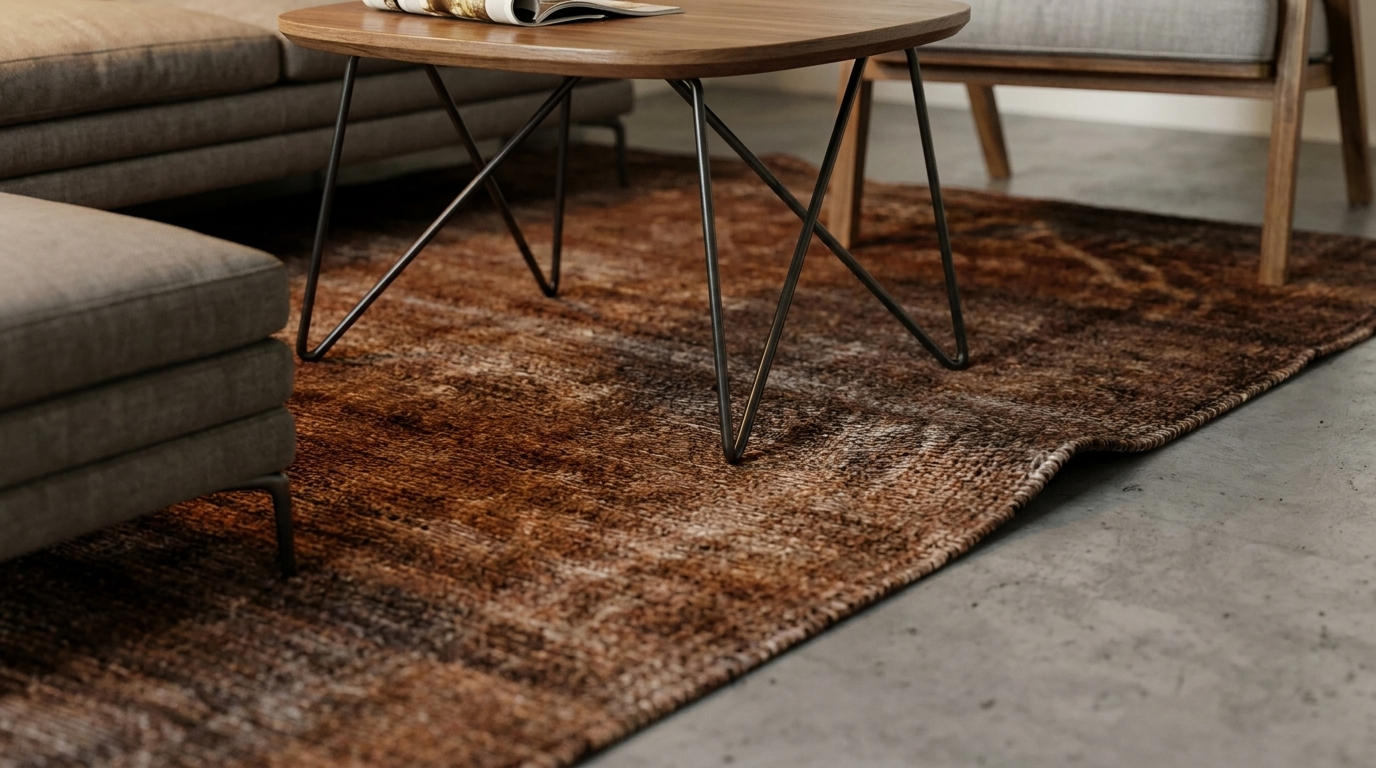
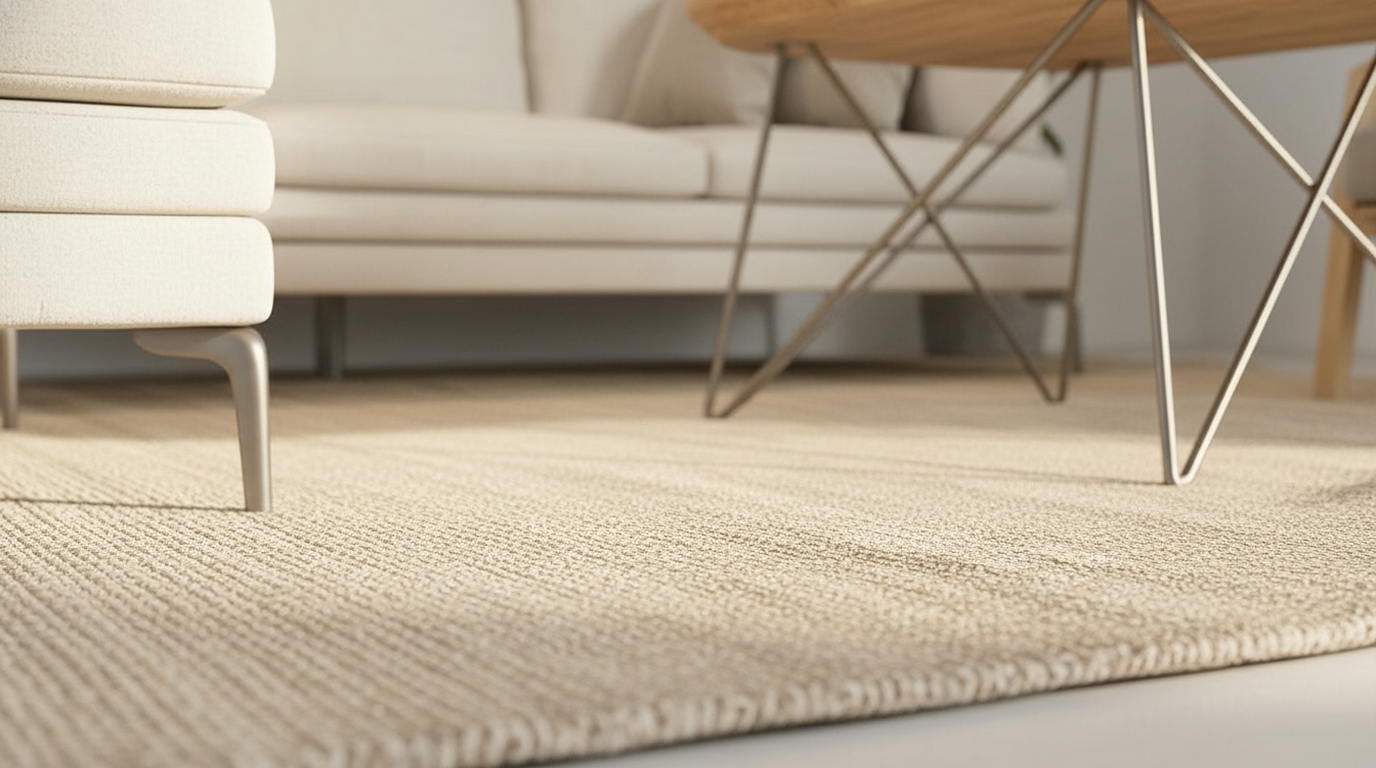
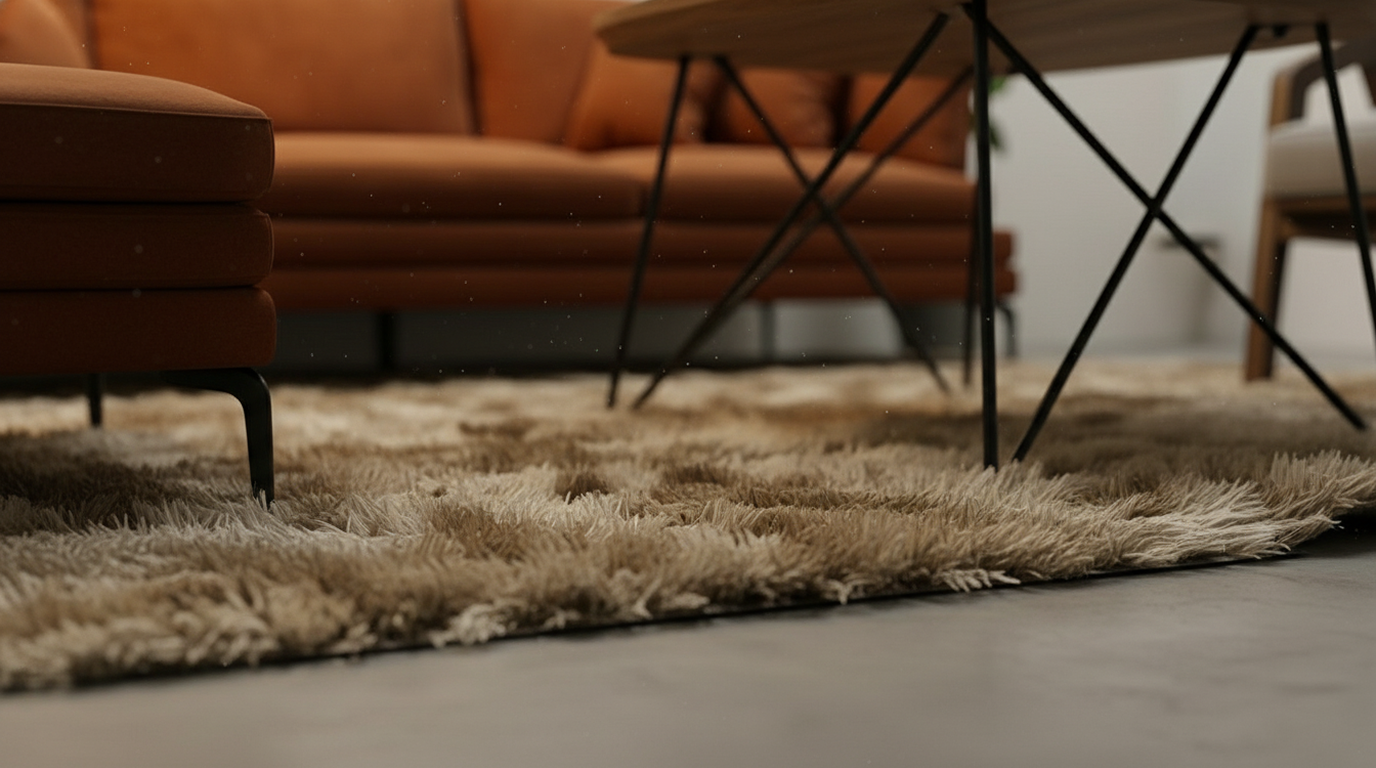
Figura. Editando o material e a textura do tapete para melhorar a profundidade espacial
Para edições de tapete, geralmente descrevemos com clareza a textura, a maciez e o tom de cor.
Replace the gray rug with a realistic natural woven area rug in warm sand beige tones, featuring a low-pile flatwoven texture, subtle fiber variation, a slightly coarse organic surface, soft edges, and natural shadowingA mesma lógica se aplica ao material do sofá. A cor e o tecido do sofá podem transformar fortemente o tom visual principal do ambiente.
Render the sofa in soft ivory / warm white woven upholstery, with a relaxed, airy, and comfortable coastal character. A cinematic new camera angle of this scene: xxx view of the subjectHá também uma contrapartida aqui. Se a alteração do ângulo for agressiva demais, a IA pode alterar o layout original do ambiente. Para fluxos de trabalho baseados no SketchUp, geralmente mantemos a composição original e fazemos apenas pequenas melhorias de perspectiva.
Gerar várias versões de projeto a partir de uma única cena
A maior vantagem desse fluxo de trabalho é que uma única cena do SketchUp pode se transformar em várias direções de projeto.
Antes, comparar três estilos de interiores frequentemente significava alterar materiais, substituir mobiliário, ajustar iluminação e renderizar novamente. Agora podemos usar a mesma cena do SketchUp como uma entrada estável e gerar múltiplas versões com diferentes prompts.
A qualidade de uma renderização não vem apenas da precisão do modelo, mas também da capacidade de iterar rapidamente sobre estilo, materiais e ângulos de câmera.
Esse fluxo de trabalho ainda tem limitações. Detalhes do tapete, tecido do sofá, consistência do mobiliário e alinhamento com o modelo original ainda podem exigir revisão manual. Mas, para discussões em fases iniciais de design de interiores, ele pode reduzir consideravelmente o custo de testar diferentes direções e ajudar os designers a encontrar a versão mais promissora com mais rapidez.
Publicações relacionadas

Como Editar Renderizações de Interiores com o Nano Banana
A edição de interiores com IA não se resume a tornar uma imagem mais bonita. Trata-se de controlar o que muda e o que permanece intocado.
Willy·30 de jul. de 2026
Como criar pranchas conceituais de paisagismo com IA
Uma prancha conceitual de paisagismo não é apenas uma colagem de plantas. Ela transforma clima, consumo de água e atmosfera em uma orientação clara para a proposta.
Willy·24 de jul. de 2026
Como transformar renderizações estáticas em vídeos de visita virtual com IA
Uma renderização estática pode se tornar mais do que uma única imagem. Com o prompt de vídeo certo, ela pode se transformar em uma visita virtual imersiva pelo espaço.
Willy·21 de jul. de 2026