Como usar rapidamente o recurso Adicionar pessoas para renderizações realistas
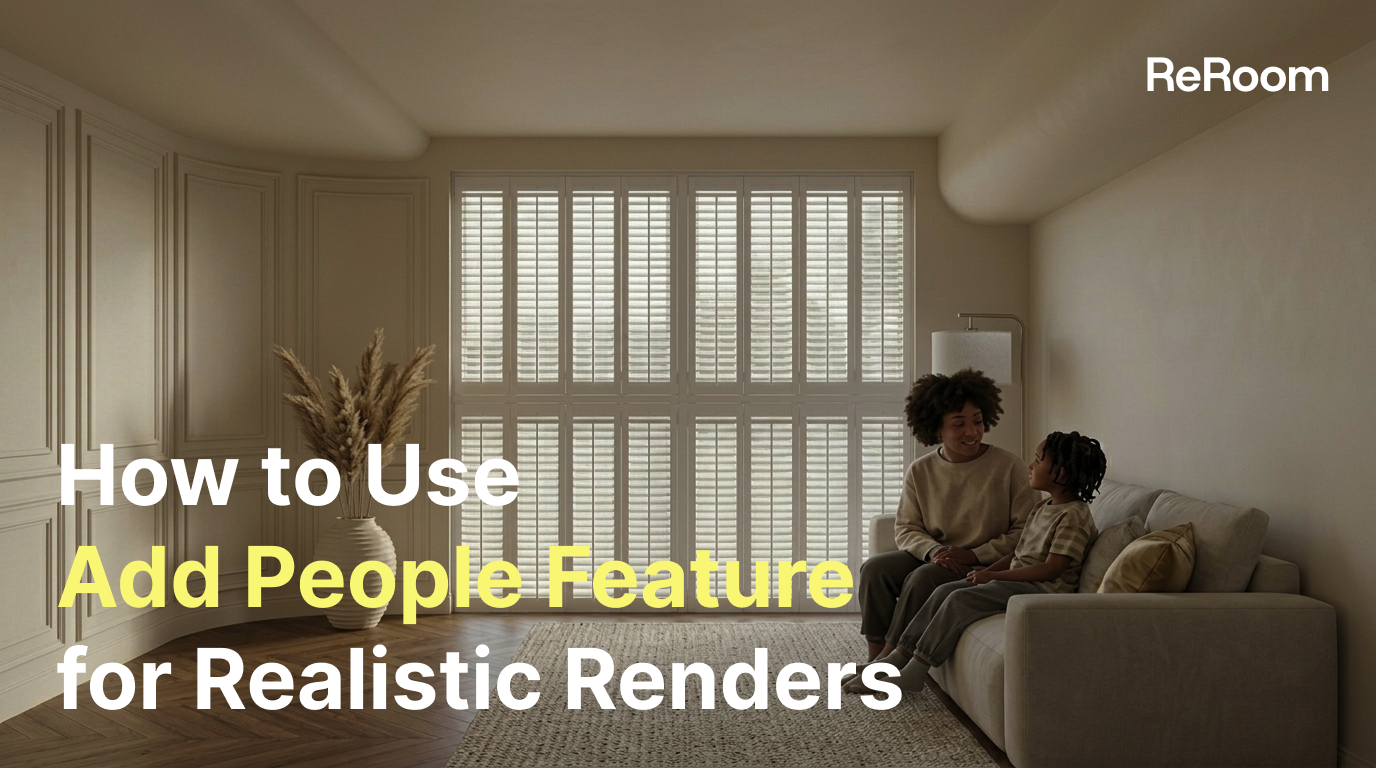
Aprenda a usar o recurso Adicionar pessoas do ReRoom AI para adicionar rapidamente figuras realistas às suas renderizações de arquitetura e de interiores.

Introdução
Em propostas de arquitetura e design de interiores, embora o espaço em si seja importante, as "pessoas" costumam ser a chave para criar uma sensação de escala, vida e narrativa no projeto.
No passado, adicionar figuras a uma imagem renderizada geralmente exigia composição, ajuste de proporções, iluminação, máscaras e tons de cor no Photoshop — um processo trabalhoso e demorado.
O recurso Adicionar pessoas do ReRoom AI permite que os usuários especifiquem diretamente a posição dos personagens na imagem renderizada e definam o papel, as ações, as roupas e o estilo de cada personagem, gerando rapidamente figuras realistas que se integram naturalmente à cena.
Este artigo mostrará a você, passo a passo, como usar o recurso Adicionar pessoas e apresentará cenários de aplicação adequados e técnicas práticas de uso.
Para quem este recurso é indicado?
O recurso Adicionar pessoas é indicado para os seguintes profissionais:
- Arquitetos
- Designers de interiores
- Arquitetos paisagistas
- Estúdios de design de espaços
- Designers de visualização 3D
Se as suas renderizações parecem vazias e sem senso de escala, ou se você deseja facilitar para os clientes a visualização de como o espaço será utilizado, o recurso Adicionar pessoas é uma ferramenta muito útil.
Quais problemas o recurso Adicionar pessoas pode resolver?
Nos fluxos de trabalho tradicionais, adicionar figuras humanas a imagens renderizadas costuma gerar diversos problemas:
- As proporções das figuras não são fáceis de alinhar com as dimensões espaciais.
- A iluminação, a temperatura de cor e a cena podem ficar inconsistentes.
- Demora-se muito para encontrar blocos e recortes de personagens adequados.
- A composição e o retoque no Photoshop consomem bastante tempo.
- Diferentes fontes de personagens podem apresentar estilos visuais conflitantes.
O objetivo do recurso Adicionar pessoas é simplificar esses processos. Os usuários só precisam selecionar a localização das pessoas na imagem e definir seus parâmetros, e o sistema é capaz de gerar pessoas que combinam com a cena e a atmosfera, deixando a imagem mais próxima de estar pronta para apresentação ou entrega.
Preparação antes do uso
Antes de começar a usar o recurso Adicionar pessoas, recomenda-se preparar o seguinte:
1. Uma renderização de uma edificação ou interior
Pode ser:
- Espaço residencial interno
- Espaço comercial
- Hall/lobby de hotel
- Escritório
- Espaço de varejo
- Praça pública
- Cena arquitetônica externa
Recomenda-se escolher imagens com composição clara, perspectiva bem definida e integridade visual suficiente na posição prevista para a figura.
2. Decidir o papel dos personagens na imagem
Antes de gerar o personagem, pense em qual mensagem você deseja transmitir ao adicioná-lo, por exemplo:
- Demonstrar a escala espacial
- Apresentar cenários da vida real
- Reforçar o fluxo de pessoas em espaços comerciais
- Tornar os espaços residenciais mais acolhedores
- Deixar os espaços públicos mais dinâmicos e vibrantes
- Ajudar os clientes a compreender a circulação e as formas de uso
3. Definir a direção visual do personagem
Você pode planejar previamente:
- Quantidade de personagens
- Faixa etária
- Gênero
- Papel/ocupação
- Ação
- Estilo de vestimenta
- Preferências de cor
- Atmosfera geral
- Se o personagem precisa corresponder a um grupo étnico ou contexto específico
Passo 1: Envie a sua imagem renderizada
Primeiro, acesse a página do recurso “Adicionar pessoas” no ReRoom AI e faça o upload da renderização arquitetônica ou de interiores onde deseja incluir pessoas.
Recomenda-se fazer o upload de imagens de alta qualidade com cenas completas, facilitando a integração harmoniosa do resultado gerado com o espaço original.
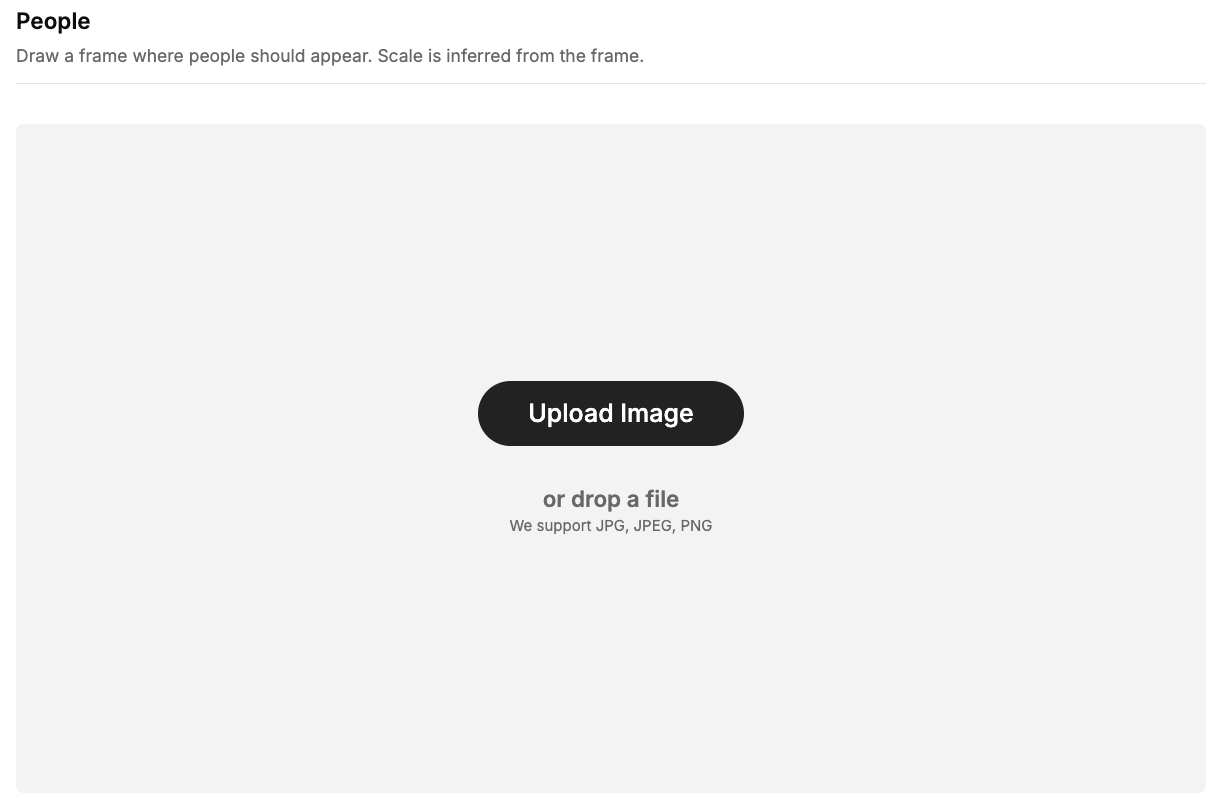
Figura 01. Envie a renderização de arquitetura ou interiores onde deseja adicionar pessoas
Passo 2-1: Marque a posição do personagem na tela
Após o envio da imagem, selecione a área onde deseja que a pessoa apareça desenhando uma caixa de seleção.
Essa moldura servirá de base para a IA determinar a posição e a proporção da pessoa.
Você não precisa calcular manualmente a altura do personagem nem a razão de perspectiva; o sistema estimará automaticamente o tamanho e a proporção com base na posição da caixa e na cena.
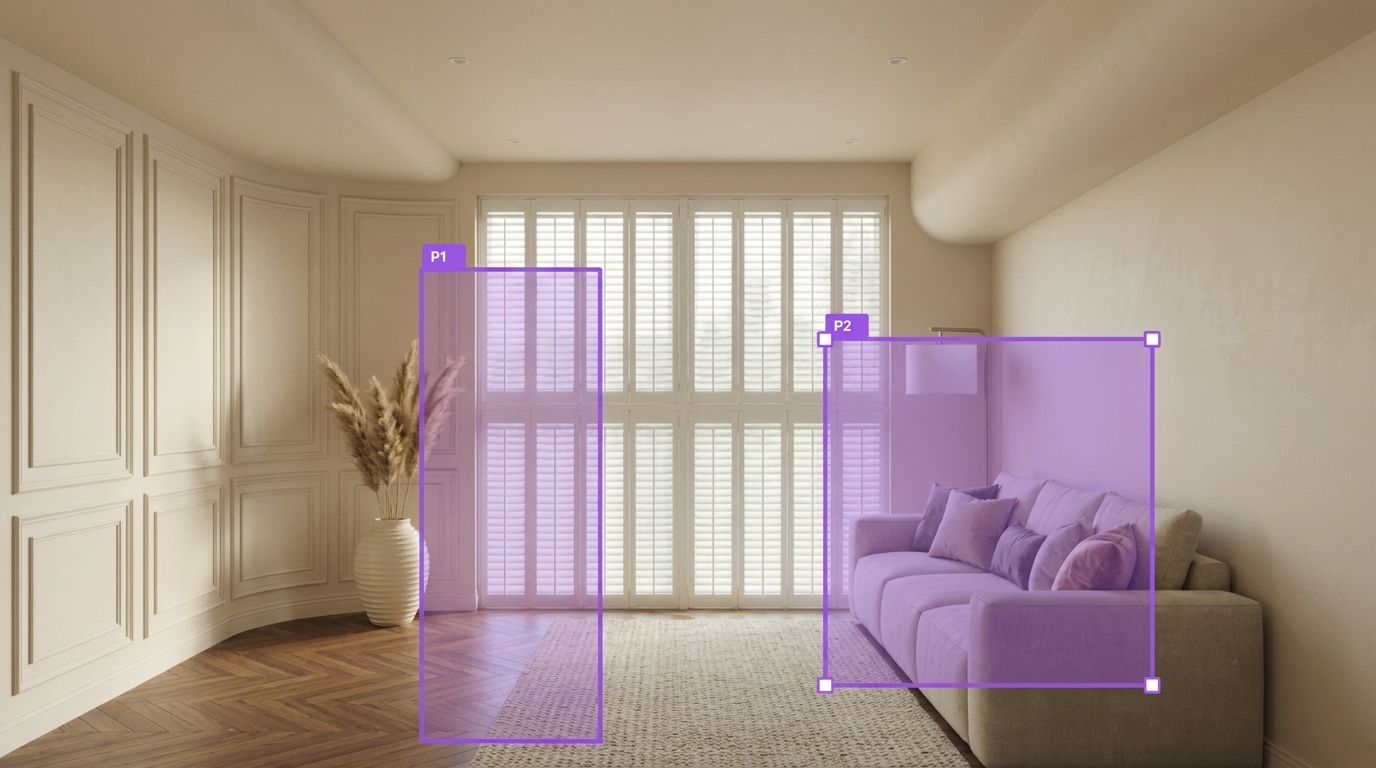 Figura 02. Desenhe uma caixa para marcar onde o personagem deve aparecer
Recomendações práticas
Ao desenhar uma caixa, observe os seguintes pontos:
- A área selecionada deve respeitar a perspectiva espacial.
- Evite que as figuras ocultem detalhes importantes do projeto.
- A posição dos pés do personagem deve coincidir com o piso ou caminho de circulação.
- Em cenas internas, a escala dos personagens precisa ser compatível com a escala do mobiliário.
- Em cenas externas, portas, janelas, guarda-corpos ou alturas de edifícios podem ser usados como referência de proporção.
Por exemplo, na sala de estar de uma residência, as figuras podem ser posicionadas ao lado do sofá, junto à mesa de jantar ou no corredor. Em espaços comerciais, podem ser posicionadas perto de entradas, balcões, corredores de circulação ou áreas expositivas para conferir maior contextualização às imagens.
Tomando o espaço de estar abaixo como exemplo, imagine um homem em pé conversando com uma mulher sentada no sofá. Nesse caso, você pode usar duas caixas de seleção para delimitar os locais onde os personagens serão gerados.
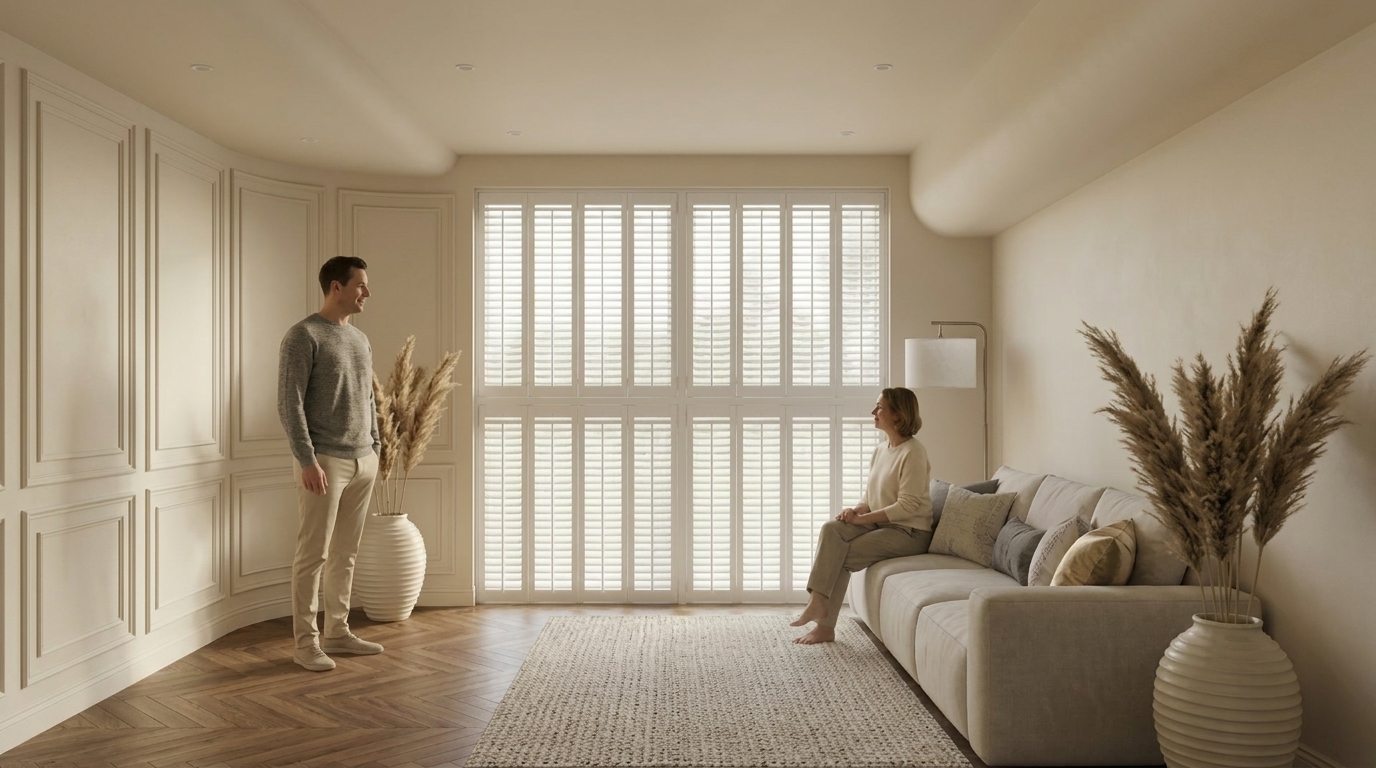
Figura 03. Use duas caixas para marcar as posições de dois personagens
Passo 2-2: Adicionar múltiplos personagens
Se a sua cena exigir uma presença humana mais completa ou concentrada, você também pode adicionar vários personagens simultaneamente.
Por exemplo, dois membros da família sentados no sofá.
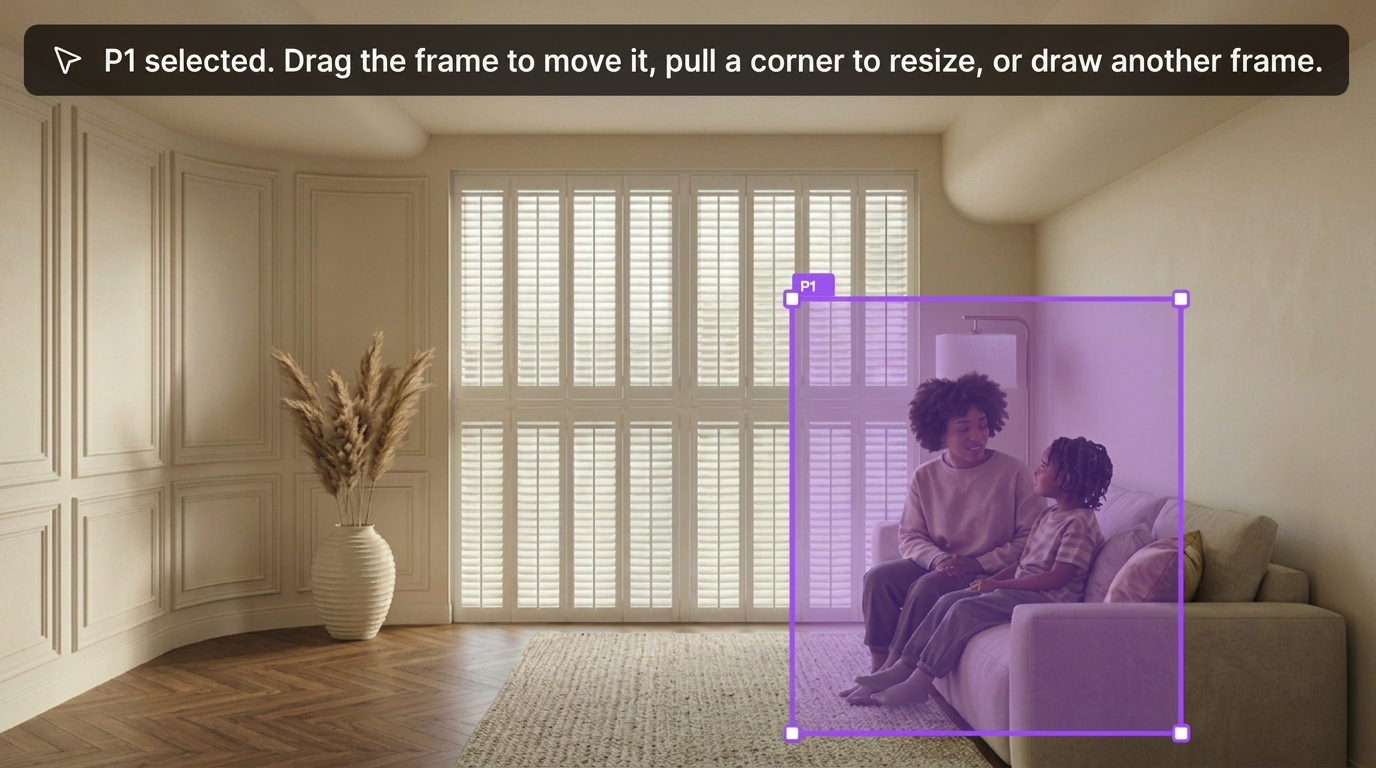
Figura 04. Adicione múltiplos personagens na mesma imagem renderizada
Passo 3: Definir o personagem e as ações
Em seguida, especifique o tipo de personagem que você deseja que a IA gere.
Você pode escolher o papel adequado de acordo com o cenário, como:
- Morador
- Hóspede de hotel
- Profissional de escritório
- Estudante
- Pedestre
- Cliente
- Funcionário de recepção
Você também pode definir ações dos personagens, como:
- Caminhando
- Em pé
- Conversando
- Olhando pela janela
- Sendo atendido no balcão
- Atravessando a praça
As etapas a seguir ilustram como configurar ações de conversa.
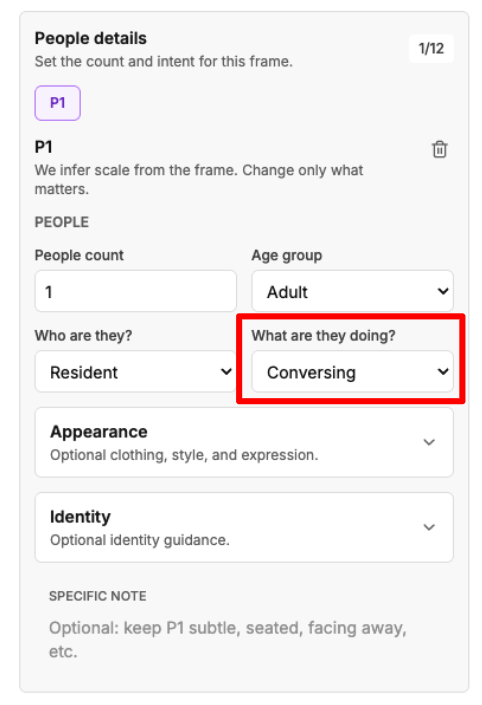
Figura 05. Defina o papel e a ação do personagem
Sugestões de papéis e ações para tipos comuns de espaço
| Tipo de espaço | Papéis de personagens adequados | Ações sugeridas |
|---|---|---|
| Sala de estar residencial | Moradores, visitas | Caminhando, sentados, conversando |
| Lobby de hotel | Hóspedes, recepcionistas | Aguardando, fazendo check-in |
| Escritório | Colaboradores, visitantes | Caminhando, em reunião, em pé |
| Loja | Clientes, atendentes | Observando produtos, finalizando compras |
| Praça pública | Pedestres, turistas | Caminhando, descansando, interagindo |
Passo 4: Definir roupas, cores e estilo
O recurso Adicionar pessoas não serve apenas para adicionar uma figura; você também pode personalizar a aparência do personagem para combinar com a atmosfera do espaço.
Você pode configurar:
- Estilo de renderização do personagem
- Estilo de vestimenta
- Paleta de cores
- Clima visual geral
- Faixa etária
- Gênero
- Etnia
- Outras características de aparência
As etapas a seguir demonstram como definir estilo visual, atributos do personagem e outras condições.
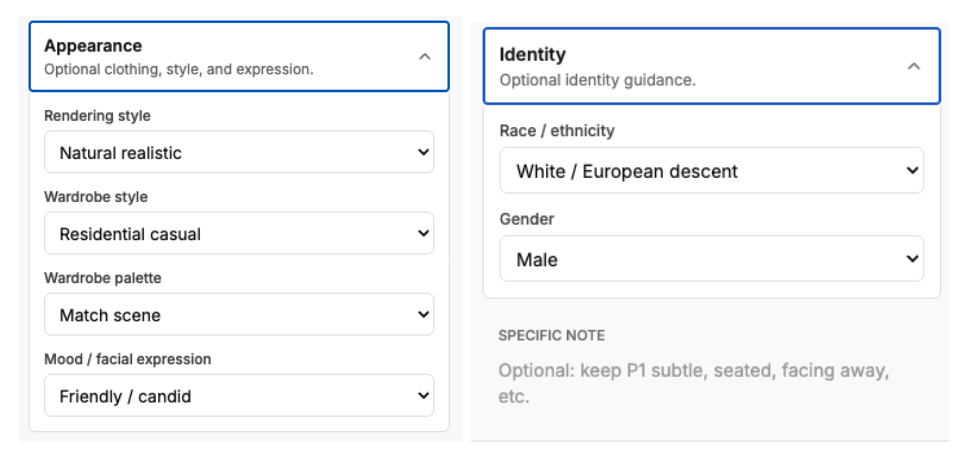
Figura 06. Defina as roupas, cores e estilo do personagem
Combinações comuns de estilo de vestimenta e ambientação
- Residências de alto padrão: simples, natural, descontraído e sofisticado
- Ambiente corporativo: business casual, camisas sociais, blazers
- Lobby de hotel: turismo e lazer, malas de viagem, sensação de férias
- Academia/espaço fitness: roupas esportivas, calçados confortáveis
- Distrito comercial: casual urbano, estilo streetwear
- Espaço expositivo: paleta minimalista em preto, branco e cinza; roupas discretas
Recomendações sobre cores
O ideal é que as cores das roupas dos personagens não se sobreponham ao tema principal do espaço.
Se a imagem renderizada apresentar tons quentes, você pode optar por roupas em bege, marrom, branco ou cinza-quente.
Se o espaço for moderno e com tons frios, opte por preto, cinza, azul-escuro ou tons de baixa saturação.
Passo 5: Gerar a imagem e verificar os resultados
Após concluir as configurações, clique em "Gerar".
A IA adicionará personagens que se integram à cena e à perspectiva da imagem renderizada, de acordo com o local selecionado e as definições do personagem.
Após a geração, recomenda-se verificar os seguintes aspectos:
- As proporções das figuras humanas parecem naturais?
- Os pés estão em contato correto com o chão?
- O ângulo de perspectiva está correto?
- A direção da luz e das sombras está consistente?
- O estilo das roupas combina com a atmosfera do espaço?
- A figura humana esconde elementos fundamentais do projeto?
- O estilo visual reforça a sensação de narrativa e ilustra bem os cenários de uso?
Se o resultado não for o esperado, basta ajustar a posição da seleção, a descrição do personagem ou as configurações de roupas e gerar novamente.
Dicas Práticas: Como verificar se a perspectiva do personagem está correta
Na cena, com base nos princípios de perspectiva, pontos de fuga, linhas de perspectiva e linhas do horizonte são utilizados para verificar a coerência da imagem gerada.
A linha do horizonte geralmente corresponde à altura calculada a partir do plano onde a câmera ou o observador se localiza. Tomando a imagem abaixo como exemplo, a altura do ponto de vista é de aproximadamente 130 cm. A relação entre o personagem gerado e a linha do horizonte permite checar rapidamente se a escala é plausível.
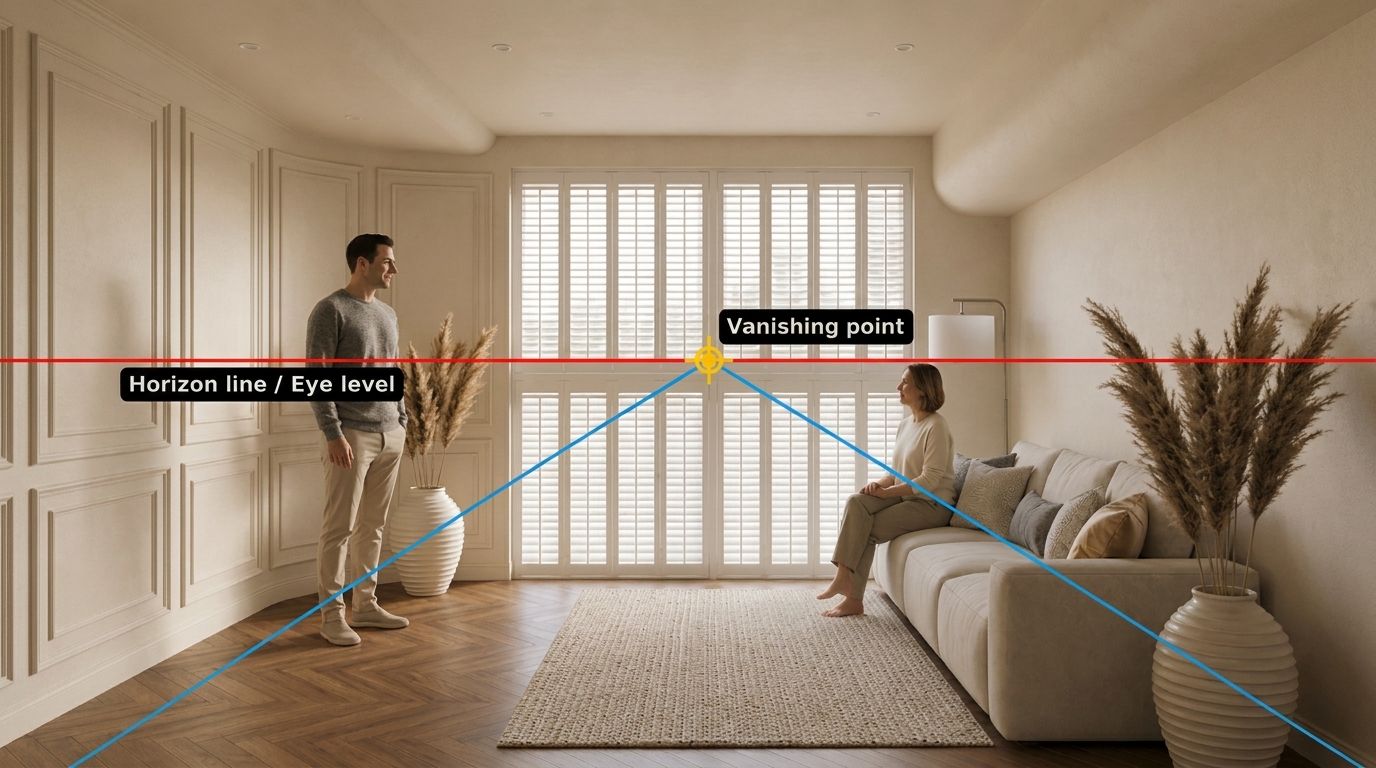
Figura 07. Use a linha do horizonte para verificar se a escala do personagem é plausível
Além disso, a IA consegue gerar ângulos de personagem e tamanhos proporcionais coerentes com o nível de perspectiva da cena. Veja a demonstração com este experimento de perspectiva:
Linha do Horizonte Média
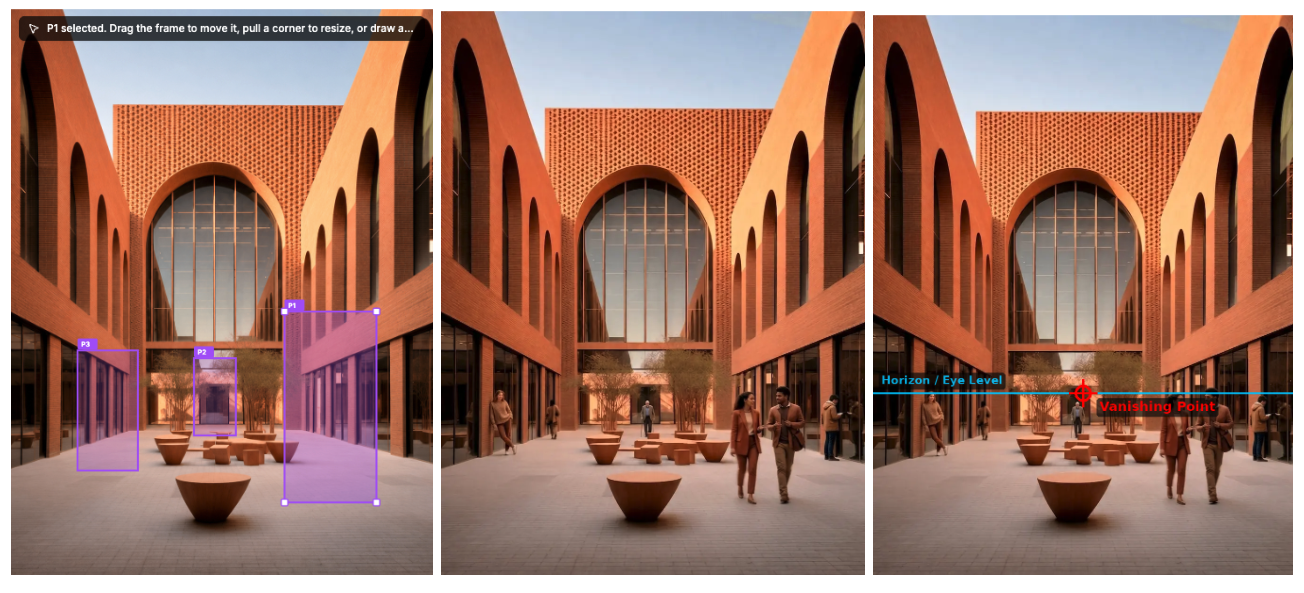
Figura 08. Com uma linha do horizonte média, as cabeças das pessoas ficam posicionadas próximas à linha do horizonte
Na imagem acima, as cabeças das pessoas estão todas situadas próximas à linha horizontal, atendendo perfeitamente aos princípios do desenho em perspectiva.
Linha do Horizonte Alta
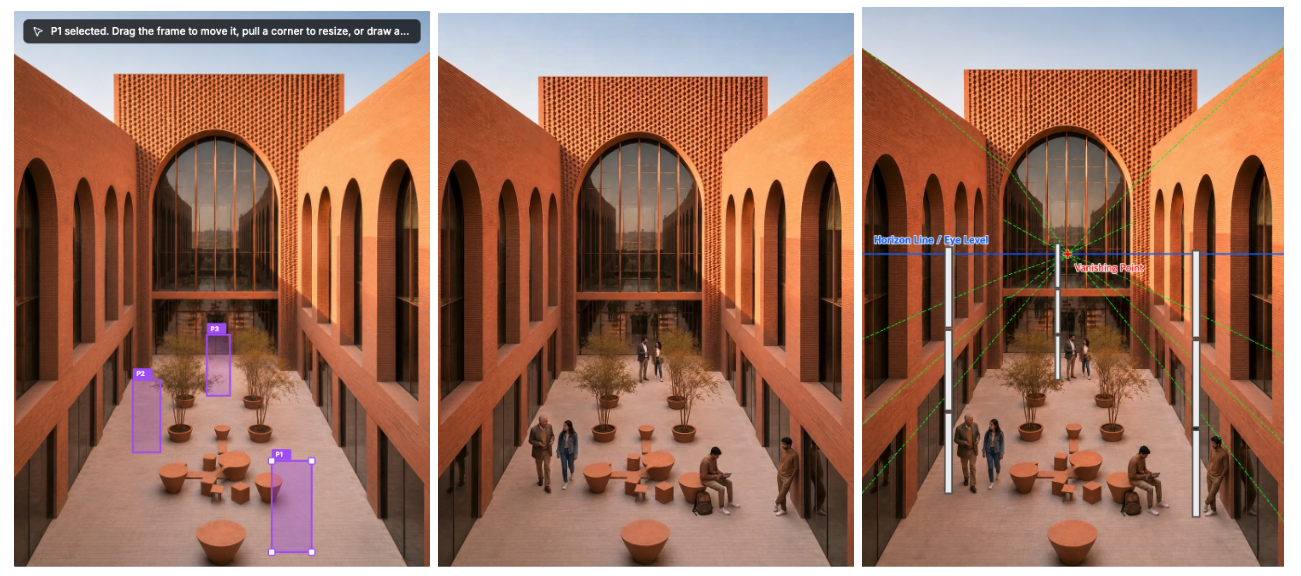
Figura 09. Com uma linha do horizonte alta, as figuras em primeiro e segundo plano continuam seguindo os princípios de perspectiva
A linha do horizonte na imagem acima está a cerca de três vezes a altura de uma pessoa; as pessoas em primeiro plano e ao fundo confirmam a conformidade com as regras de perspectiva.
Linha do Horizonte Baixa
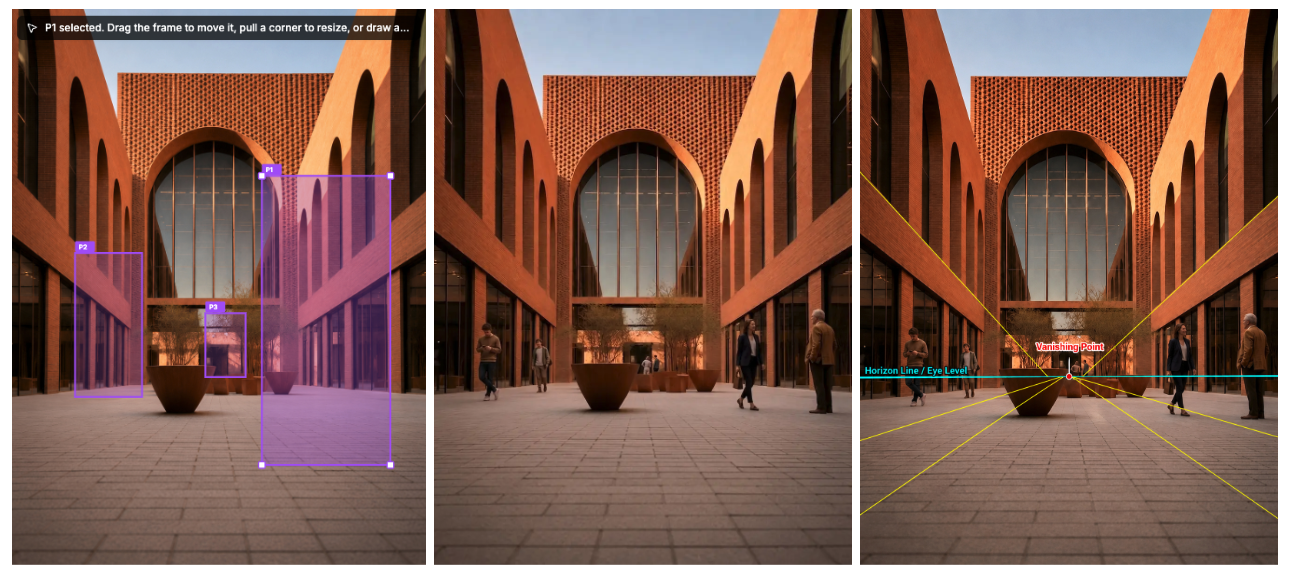
Figura 10. Com uma linha do horizonte baixa, a linha do horizonte fica próxima ao chão
A linha do horizonte na imagem acima está bem próxima ao chão, situando-se aproximadamente entre as pernas e a cintura das pessoas, em total conformidade com os princípios do desenho em perspectiva.
Cenários comuns de aplicação
1. Apresentação de Espaços Residenciais
Adicionar pessoas à sala de estar, sala de jantar ou cozinha integrada confere maior vivacidade à cena e ajuda os clientes a visualizarem a rotina real de uso da moradia.
2. Demonstração de Espaços Comerciais
Inserir clientes em ambientes de varejo, gastronomia ou galerias expositivas torna o projeto visualmente mais funcional e dinâmico, realçando os fluxos de circulação e a sensação de interação no ambiente.
3. Hotelaria e Espaços de Recepção
Adicionar hóspedes ou equipes de atendimento ao lobby, corredores e lounges de descanso torna o ambiente mais acolhedor, contextualizado e orientado a serviços.
4. Espaços Corporativos e Educacionais
Incluir usuários em estações de trabalho, salas de reunião, áreas colaborativas ou campi universitários torna a função de cada espaço muito mais clara.
5. Arquitetura Externa e Espaços Públicos
Inserir pedestres em fachadas de edifícios, calçadas, praças ou áreas verdes acentua a sensação de escala humana e torna a leitura do projeto mais intuitiva.
Dicas Práticas: Como integrar personagens de maneira mais natural à cena
Dica 1: Primeiro, defina o "papel" do personagem
Não insira uma pessoa aleatoriamente; compreenda primeiro o motivo pelo qual ela está ali.
Por exemplo, "Hóspedes de hotel fazendo check-in" é muito mais específico do que "Uma pessoa em pé no saguão".
Dica 2: Faça com que os movimentos combinem com a função do espaço
As ações dos personagens devem corresponder ao propósito daquele ambiente.
Em escritórios, as pessoas podem conversar ou caminhar; em lojas, podem observar vitrines e produtos; em casa, podem relaxar, circular ou interagir com a família.
Dica 3: As roupas não devem entrar em conflito com o espaço
A vestimenta deve servir ao propósito visual da imagem, e não se transformar em uma distração indesejada.
Se o protagonista da imagem for o projeto arquitetônico, as figuras humanas devem se integrar discretamente, evitando cores excessivamente chamativas ou contrastantes.
Dica 4: A posição do personagem deve acompanhar os fluxos de circulação
Posicionar figuras humanas em acessos, circulações, balcões, áreas de estar ou espaços abertos costuma parecer mais natural do que colocá-las em cantos vazios ou encostadas nas bordas dos móveis.
Dica 5: Use figuras humanas para fixar a escala
Em fachadas arquitetônicas, espaços públicos ou ambientes internos com pé-direito alto, a presença de figuras humanas ajuda o espectador a assimilar com clareza a altura, a largura e a profundidade do espaço.
Perguntas Frequentes
P1: Para quais tipos de espaço o “Adicionar pessoas” é indicado?
É indicado para todos os tipos de renderizações de arquitetura e interiores, incluindo residências, comércios, hotéis, escritórios, varejo, espaços públicos e cenas arquitetônicas externas.
P2: Posso adicionar vários personagens de uma só vez?
Sim. Você pode desenhar várias caixas de personagens na mesma imagem e definir papéis, trajes, ações e identidades diferentes para cada um deles.
P3: Preciso usar o Photoshop?
Não. O objetivo do “Adicionar pessoas” é permitir que você adicione pessoas diretamente às imagens renderizadas de forma ágil, sem a necessidade de softwares adicionais de pós-produção.
P4: Os resultados gerados podem ser usados diretamente em propostas?
Se as proporções das figuras, a iluminação e o estilo atenderem aos padrões visuais exigidos, a imagem gerada pode ser usada diretamente em propostas, apresentações comerciais ou portfólios de design. Ainda assim, recomenda-se revisar os detalhes antes da entrega final e refinar as configurações ou regenerar se necessário.
P5: Como evitar que os personagens pareçam deslocados da cena?
O ajuste pode ser feito a partir de três critérios:
- Selecione papéis que condigam com a finalidade do espaço.
- Verifique se as cores das roupas harmonizam com a paleta da cena.
- Posicione os personagens em fluxos ou áreas lógicas de circulação e permanência.
Publicações relacionadas

Como Editar Renderizações de Interiores com o Nano Banana
A edição de interiores com IA não se resume a tornar uma imagem mais bonita. Trata-se de controlar o que muda e o que permanece intocado.
Willy·30 de jul. de 2026
Como criar pranchas conceituais de paisagismo com IA
Uma prancha conceitual de paisagismo não é apenas uma colagem de plantas. Ela transforma clima, consumo de água e atmosfera em uma orientação clara para a proposta.
Willy·24 de jul. de 2026
Como transformar renderizações estáticas em vídeos de visita virtual com IA
Uma renderização estática pode se tornar mais do que uma única imagem. Com o prompt de vídeo certo, ela pode se transformar em uma visita virtual imersiva pelo espaço.
Willy·21 de jul. de 2026